bitstamp交易所注册教程
- 作者:佚名
- 来源:维塔斯下载
- 时间:2026-03-24
注册Bitstamp交易所账号,首先访问官网或在应用商店下载官方App,点击“创建账户”或“注册”按钮。注册时需要填写姓名、邮箱地址、出生日期并设置密码,部分情况下还需选择居住国家。提交后,系统会发送确认邮件,点击邮件中的链接完成邮箱验证。
2026安全可靠交易所排行榜:
| 排名 | 交易所 | APP下载 | 官网地址 | 交易量(24h) | 挂单费用 | 吃单费用 | 未平仓合约 | 市场数目 |
|---|---|---|---|---|---|---|---|---|
| 1 | OKX |
点击下载 | 进入官网 | ¥149,768,091,540 |
0.02% | 0.05% | ¥39,770,897,189 |
286 |
| 2 | Binance |
点击下载 | 进入官网 | ¥337,338,296,275 |
0.02% | 0.04% | ¥144,509,557,523 |
639 |
| 3 | Gate |
点击下载 | 进入官网 | ¥111,055,765,566 |
0.015% | 0.05% | ¥67,193,595,749 |
634 |
| 4 | Bybit |
点击下载 | 进入官网 | ¥103,119,627,754 |
0.02% | 0.055% | ¥65,546,591,388 |
601 |
| 5 | Bitget |
点击下载 | 进入官网 | ¥61,601,383,365 |
0.02% | 0.06% | ¥41,725,007,098 |
533 |
| 6 | KuCoin |
点击下载 | 进入官网 | ¥58,869,475,430 |
0.02% | 0.06% | ¥10,378,639,656 |
546 |
| 7 | BingX |
点击下载 | 进入官网 | ¥40,658,323,995 |
0.02% | 0.05% | ¥22,395,413,855 |
561 |
| 8 | XT.COM |
点击下载 | 进入官网 | ¥78,777,946,115 |
0.04% | 0.06% | ¥36,603,781,851 |
606 |
| 9 | HTX |
点击下载 | 进入官网 | ¥16,447,372,788 |
0.02% | 0.06% | ¥26,573,964,217 |
220 |
| 10 | Kraken |
点击下载 | 进入官网 | ¥6,336,214,569 |
0.02% | 0.05% | ¥1,801,751,807 |
267 |
第一步:注册
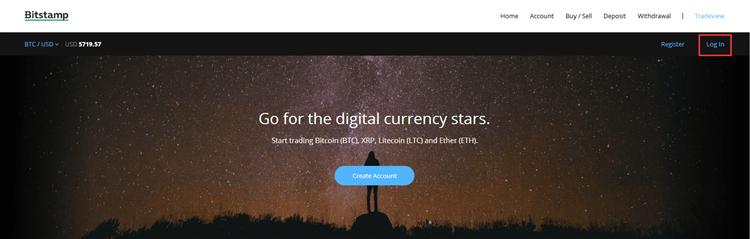
访问bitstamp官网地址,看到左上角登录按钮,点击
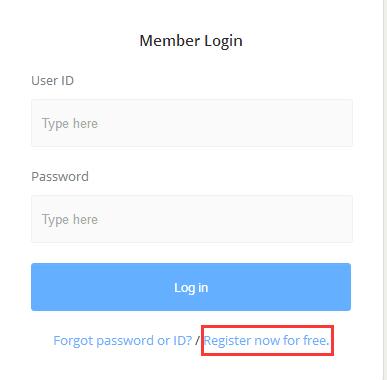
这时会出现登录页面,新用户点击最下方进行免费注册。
依次填写注册信息(注:不要使用qq邮箱,可使用Google邮箱)
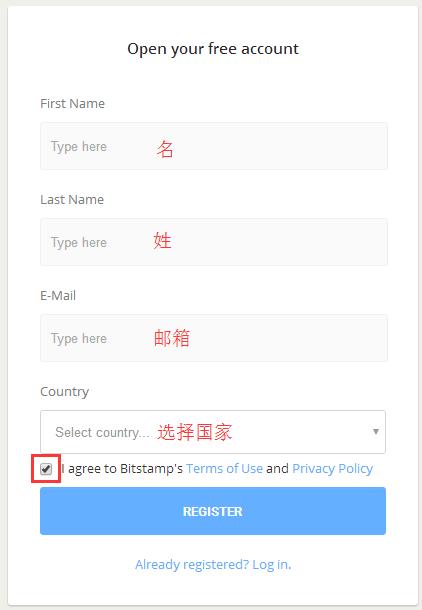
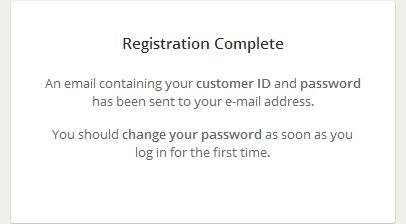
跳转到这个页面说明已经注册成功,然后去邮箱接收系统发送的邮件
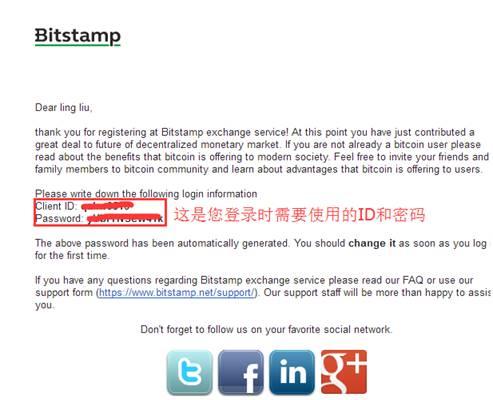
第二步:登录
用邮箱里面收到的账号密码回到登录界面,登录你的注册邮箱
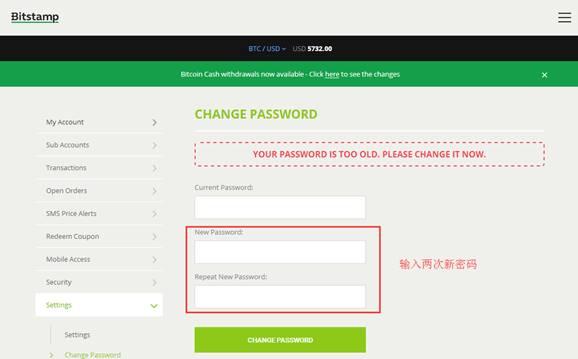
登录后会跳转到修改密码的界面,为了账户安全,建议您修改密码
第三步:身份验证
目前只能查看行情等,如果要进行充值和交易,则需要进行身份验证
点击头部导航栏中的Deposit,并在左边列表选择一个要充值的币种
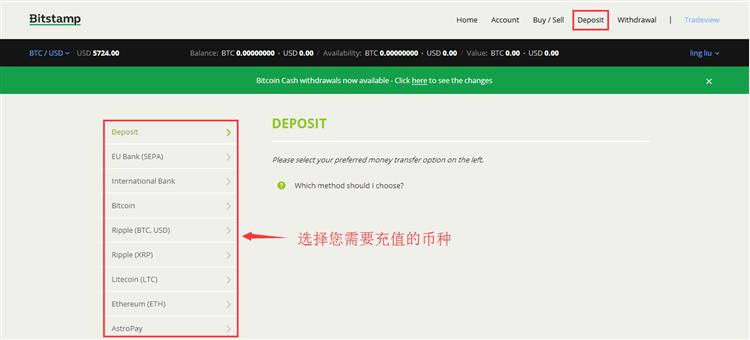
比如说充值LTC,点一下会提示进行身份验证
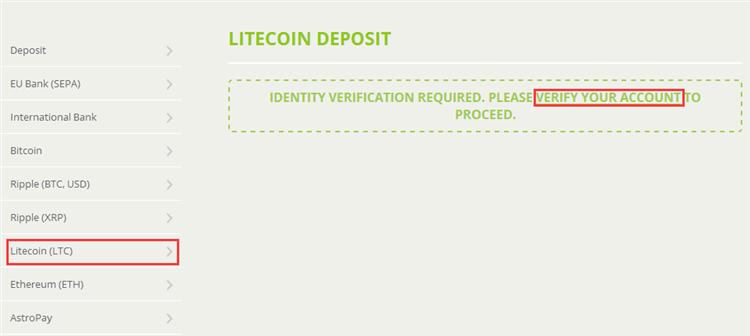
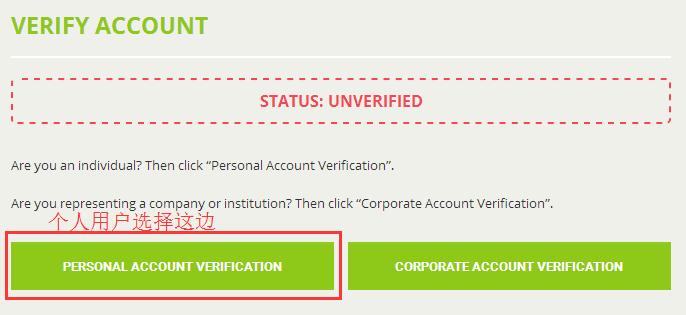
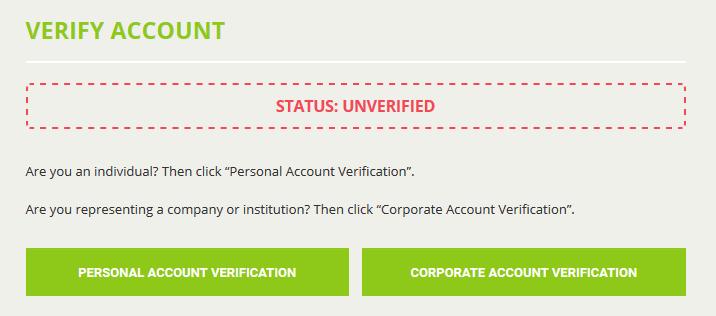
个人用户选择左边,机构或公司则选择右边的
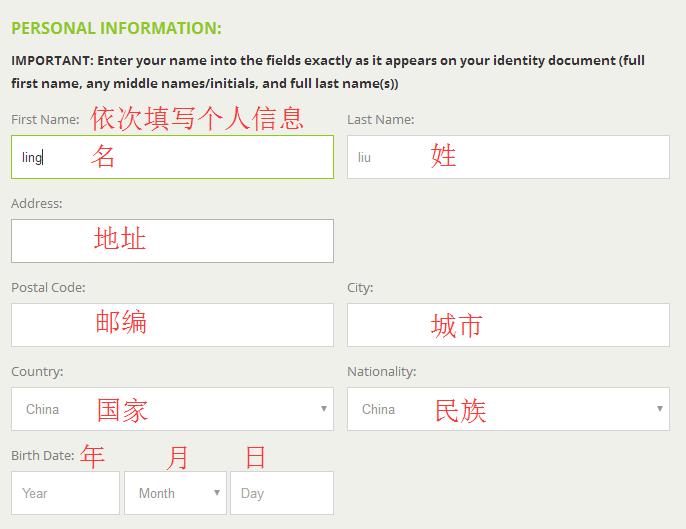
点进去后就需要填写个人信息(如图所示)
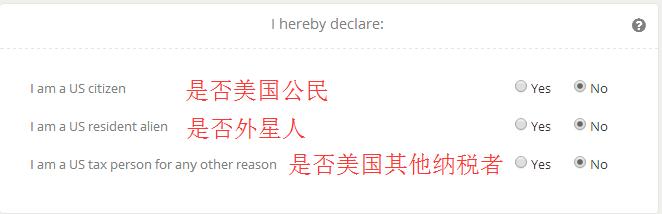
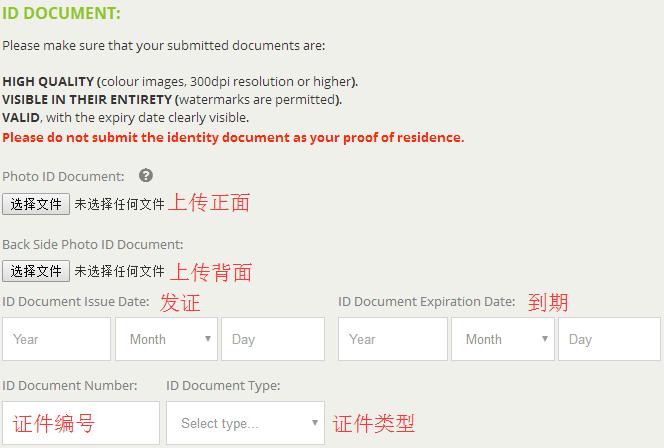
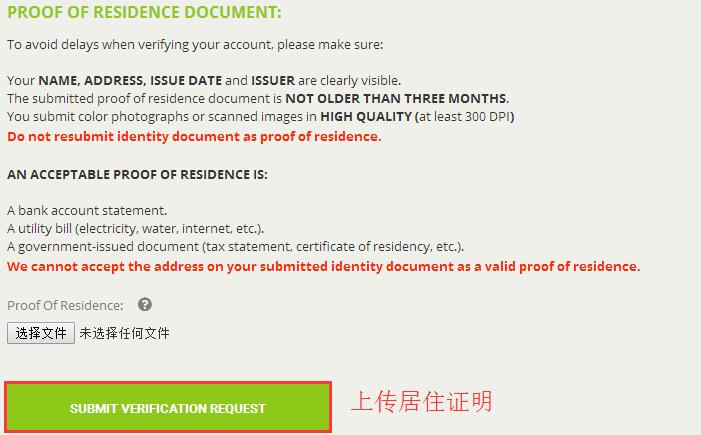
个人信息都填写完后,提交并等待审核,审核通过就可以开始进行充值和交易了。
第二步:KYC认证
1. 重新登录后,在账户界面左侧点击 “Verify Account” 进入账户认证界面,这样就可以开始 KYC 流程了。
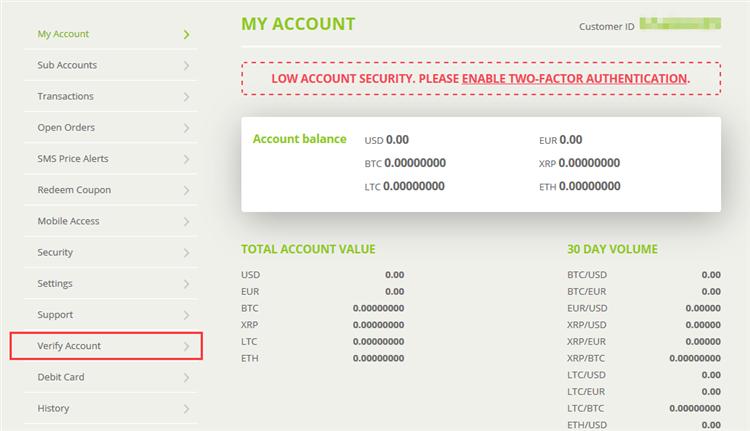
2. 选择 “Personal Account Verification”(个人账户验证)进入验证界面
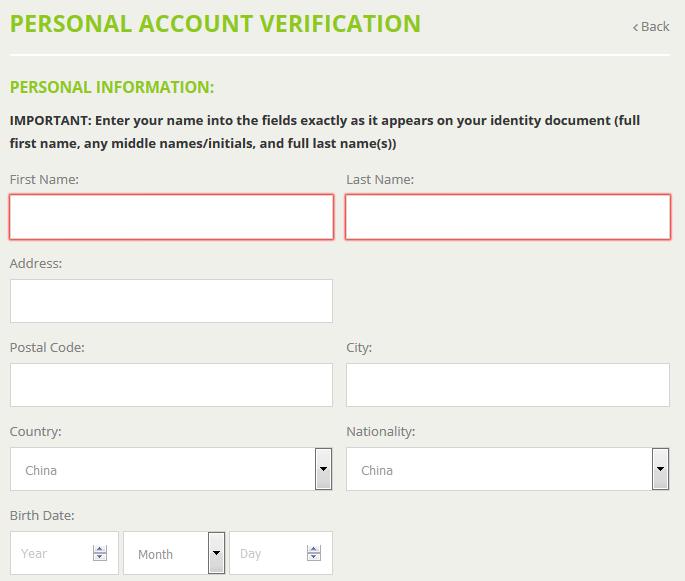
First Name:名字,填写拼音即可,比如“张三丰”就写 Sanfeng,注意大小写;
Last Name:姓氏,填写拼音即可,比如“张三丰”姓“张”就写 Zhang,注意大小写;
Address:居住地址,把居住证明翻译件上的英文地址照抄过来,如果不知道是哪个,可以问问翻译
Postal Code:邮编,居住地的邮政编码;
City:城市,把后面上传的居住证明翻译件上的城市照搬;
Country:国家,选择China,这边系统会根据注册时选择的国家自动填入。
Nationality:国籍,选择China,这边同样也是有自动填入
Birth Date:出生日期,年和日可以直接键入数字,月份需要从下拉栏中选择。
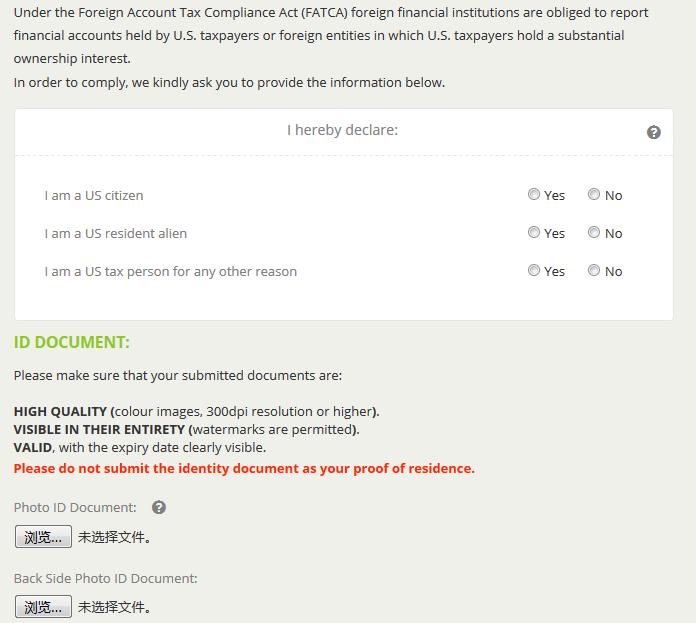
I hereby declare:声明,是否是 1 美国人、2 美国居民、3 向美国纳税的纳税人,如果不是就勾选 NO
ID Document:身份证明,点击“浏览”按钮可上传图片或 PDF 格式文件。认可的文件有:护照(有照片那页的上下两面),居民身份证(正反两面),驾照(正反两面)
Photo ID Document:上传 身份证正面 或 驾照正面 或 护照 的扫描件或高清拍照,如果不是英语的,需要提交翻译件,翻译件要和原件整合成一份PDF文档上传,翻译注意事项稍候讲;
Back Side Photo ID Document:上传证件背面的扫描件或高清拍照(护照可以两面扫描或拍照在一张然后重复上传)。
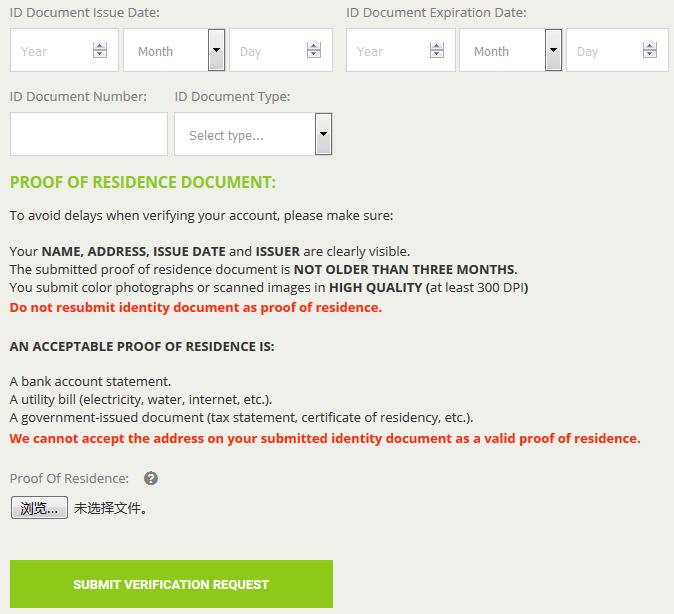
ID Document Issue Date:签发日期
ID Document Expiration Date:有效期至
ID Document Number:身份证号或者护照号
ID Document Type:证件类型,选择对应上传的证件类型
Proof of residence document:居住证明,,点击“浏览”按钮可上传图片或 PDF 格式文件。三个月内的银行、水电等账单均可(驾照不能用于居住证明),关键是要有完整姓名和地址,如果不是英语的,需要提交翻译件,翻译件要和原件整合成一份PDF文档上传,翻译注意事项稍候讲;
3. 全部上传完毕后,点击下方的“SUBMIT VERIFICATION REQUEST”按钮提交验证。
KYC材料翻译注意事项
1. 身份证明如果提交护照则不需要翻译,因为上面有英文啦,不过注意扫描清晰的PDF或图片格式上传;
2. 身份证明如果提交身份证或驾照,则需要把身份证或驾照拍照或扫描,发给翻译翻译公司翻译并盖章;

3. 居住证明可以提交很多种类型的文件,比如水费单、电费单、煤气发票、信用卡账单、税务发票、电话费发票等等,只要权威机构颁发的都可以,最好有盖章,时间限制为三个月内。最重要的是包含两个信息:申请人的全名和住址,因为居住证明主要是为了证明“你”住在“那里”,居住证明一般需要拍照或扫描,发给翻译翻译公司翻译并盖章;
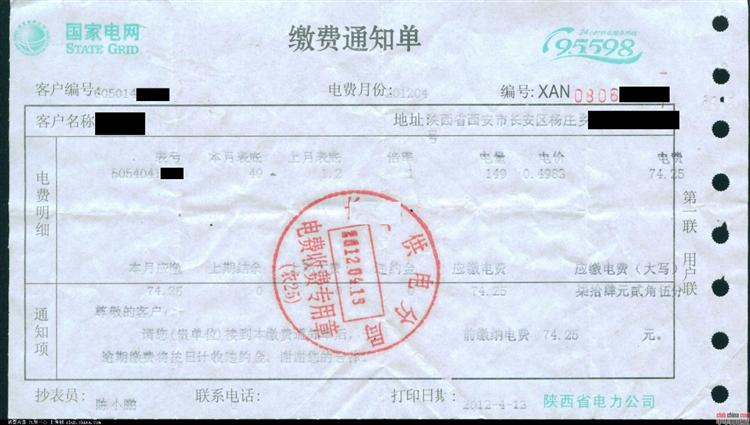
4. 准备好这两份材料的拍照或扫描版就可以提交给翻译公司翻译了。目前根据网友获得的消息来看,不是所有翻译公司都被认可,有些翻译公司的英文网站很糟糕,导致 Bitstamp 工作人员根本看不懂。
5. 如果居住证明上有手写或者盖章不清晰的地方,一定要事先和颁发单位确认清楚具体内容。
6. 由于在 Bitstamp 提交文件,需要把身份证明和居住证明的原件和翻译件分别整合成一个PDF(身份证明原件和译文一个PDF,正面一个PDF,反面一个PDF,居住证明原件和译文另一个PDF),
7. 翻译材料都是一样的,你只需要翻译一次就好,以后注册其他项目也可以继续使用;