Outlook如何打印日历
- 作者:佚名
- 来源:维塔斯下载
- 时间:2026-06-30
在日常工作和生活中,日历是我们常用的工具之一。outlook作为一款功能强大的办公软件,提供了便捷的日历打印功能。以下将详细介绍如何在outlook中打印日历。
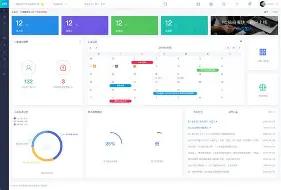
首先,打开outlook软件。确保你已正确登录账号,并进入日历界面。你可以在左侧导航栏中轻松找到“日历”选项。
进入日历页面后,你需要对打印的日历范围进行设置。你可以选择打印特定时间段的日历,比如本周、本月、本季度等。点击日历界面上方的日期筛选按钮,根据自己的需求进行选择。例如,若要打印本月日历,点击“本月日期范围”即可。
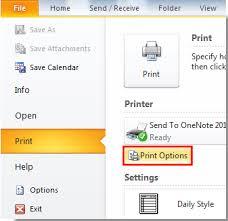
接下来,进行打印设置。点击“文件”选项卡,在弹出的菜单中选择“打印”。此时会弹出打印设置窗口。
在打印设置窗口中,你可以调整多个参数。首先是打印机的选择,确保连接的打印机已开启并处于就绪状态,从下拉菜单中选择正确的打印机。
然后,设置打印的页面布局。你可以选择打印的方向,如纵向或横向。还能设置每页打印的日历数量,根据日历的详细程度和纸张大小进行合适的调整。比如,如果你希望日历显示得更详细,可以选择每页打印较少的日历数量。
此外,你还可以设置打印的颜色模式。如果打印机支持彩色打印,且你需要彩色日历,可选择彩色模式;若只需黑白打印,选择黑白模式即可,这样能节省墨水和纸张。
在打印设置窗口的下方,有一些其他的可选设置。例如,你可以选择是否打印页眉页脚,以及是否打印网格线等。这些设置能让打印出的日历更加个性化。
设置完成后,点击“打印”按钮,outlook就会开始打印日历。等待片刻,一份清晰、符合你设置要求的日历就会呈现在你面前。
通过以上步骤,你就能轻松地在outlook中打印出满足自己需求的日历。无论是用于工作安排、会议记录,还是个人日程规划,打印出的日历都能为你提供直观的时间参考,方便你更好地管理时间和事务。