Premiere视频无法播放如何解决
- 作者:佚名
- 来源:维塔斯下载
- 时间:2026-07-07
在使用premiere进行视频编辑时,有时会遇到视频无法播放的情况,这着实让人头疼。别着急,下面为您介绍一些有效的解决办法。
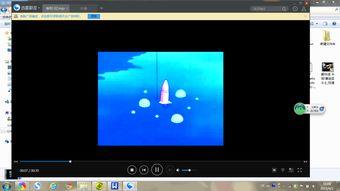
首先,检查视频文件本身是否损坏。可以尝试在其他播放器中打开该视频,若能正常播放,说明问题出在premiere软件上;若也无法播放,则视频文件可能已损坏,需重新获取。
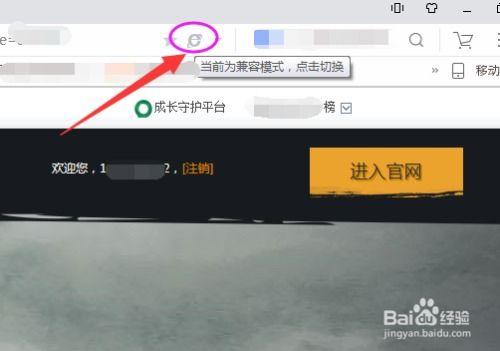
若视频文件没问题,那就要看看premiere的设置。确保导入的视频格式是premiere支持的。常见的如mp4、avi等格式一般都能较好兼容,若遇到不常见格式,可先尝试转换为支持格式再导入。同时,检查项目设置中的视频渲染格式是否与视频匹配,若不匹配,可能导致播放异常。
另外,缓存问题也可能导致视频无法播放。premiere在编辑过程中会生成缓存文件,过多的缓存可能影响播放。可以定期清理缓存文件夹,路径一般在软件安装目录下的特定文件夹中。清理后重启premiere,再尝试播放视频。
再者,显卡驱动也不容忽视。过时或不兼容的显卡驱动可能引发播放问题。前往显卡厂商官网,下载最新的适合您显卡型号的驱动程序,安装完成后重启电脑,看视频能否正常播放。
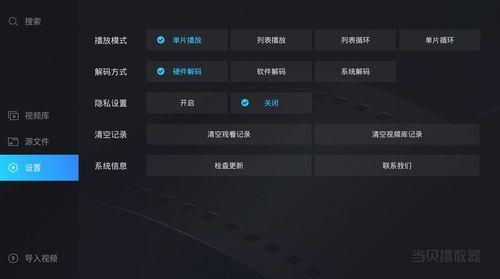
还有一种情况是视频素材的编码问题。一些特殊编码的视频可能在premiere中播放困难。此时可以使用专门的视频转码软件,将视频转换为更通用的编码格式,如h.264等,然后再导入premiere进行编辑和播放。
总之,当premiere视频无法播放时,通过对视频文件、软件设置、缓存、显卡驱动以及视频编码等方面的排查和处理,大多能解决问题,让您顺利进行视频编辑工作,享受流畅的播放体验。