Vista启动时怎样显示桌面小工具
- 作者:佚名
- 来源:维塔斯下载
- 时间:2026-06-26
在vista系统中,很多用户都希望在启动时就能显示桌面小工具,以方便快速获取信息和进行一些常用操作。下面就来介绍一下实现这一需求的具体方法。
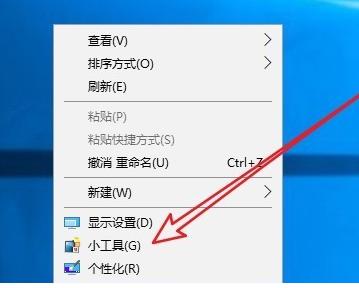
首先,确保你的系统中已经安装了想要在启动时显示的桌面小工具。如果还没有安装,可以通过以下方式添加:在桌面上右键点击,选择“个性化”,然后在弹出的窗口中点击“桌面小工具”,在小工具窗口中找到你需要的小工具,点击“添加”即可。
接下来,要让小工具在启动时显示。打开“开始”菜单,在搜索框中输入“启动”,然后在搜索结果中点击“启动”文件夹。进入“启动”文件夹后,找到“桌面小工具库”的快捷方式。如果没有找到,可以通过以下步骤创建:在桌面上找到“桌面小工具库”的图标,右键点击它,选择“属性”,在弹出的属性窗口中,复制目标栏中的路径。然后回到“启动”文件夹,在空白处右键点击,选择“新建”->“快捷方式”,将刚才复制的路径粘贴到“请键入项目的位置”框中,点击“下一步”,为快捷方式命名,比如“启动时显示桌面小工具”,然后点击“完成”。
这样,当系统启动时,“桌面小工具库”就会随之启动,但此时可能并不会直接显示你添加的小工具。你还需要进一步设置。在“桌面小工具库”启动后,找到你添加的小工具,将鼠标指针移到小工具的栏上,按住鼠标左键拖动小工具到桌面的合适位置,然后松开鼠标左键。此时小工具就会显示在桌面上。为了让它在下次启动时也能保持显示状态,关闭“桌面小工具库”窗口。再次打开“启动”文件夹,找到刚才创建的“启动时显示桌面小工具”快捷方式,右键点击它,选择“属性”。在属性窗口中,切换到“快捷方式”选项卡,在“目标”框中的路径后面添加“ /desklet:<小工具名称>”(注意:<小工具名称>替换为你实际添加的小工具名称,比如“日历”等)。例如,如果原来的目标是“c:⁄program files⁄windows sidebar⁄sidebar.exe”,添加后就可能变成“c:⁄program files⁄windows sidebar⁄sidebar.exe /desklet:日历”。点击“确定”保存设置。
通过以上步骤,下次系统启动时,你添加的桌面小工具就会自动显示在桌面上,方便你随时使用。