如何用360压缩压缩文件
- 作者:佚名
- 来源:维塔斯下载
- 时间:2026-06-27
在日常工作和生活中,我们常常需要对文件进行压缩,以节省存储空间或方便传输。360压缩是一款功能强大且使用便捷的压缩软件,下面就来详细介绍一下如何使用它压缩文件。
下载与安装
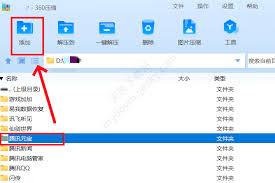
首先,前往360压缩的官方网站,根据自己的操作系统版本下载对应的安装包。下载完成后,双击安装包按照提示进行安装,整个过程较为简单,只需跟随安装向导的指引逐步操作即可。
选择文件
打开360压缩软件。在软件界面中,找到并点击“添加文件”按钮。此时会弹出文件选择窗口,你可以在电脑中浏览各个文件夹,选中想要压缩的文件或文件夹。你也可以通过快捷键(如ctrl+a全选)一次性选择多个文件。
设置压缩参数
选中文件后,点击界面上的“立即压缩”按钮旁边的下拉箭头,会出现一些压缩参数设置选项。
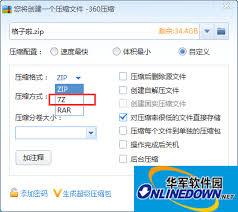
- 压缩格式:常见的有zip等格式,一般选择默认的zip格式即可满足大多数需求。
- 压缩级别:分为“快速压缩”“标准压缩”“强力压缩”等。如果对压缩比要求不高,追求快速压缩过程,可选择“快速压缩”;若希望得到较高的压缩率,可选择“强力压缩”。
- 其他选项:还可以设置是否创建自解压文件、加密压缩文件等。若要加密,在“设置密码”选项中输入密码即可。
开始压缩
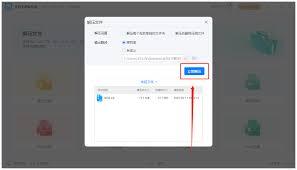
设置好压缩参数后,点击“立即压缩”按钮。360压缩便会开始对选中的文件进行压缩处理。压缩过程中,你可以看到进度条实时显示压缩进度。压缩完成后,你会在指定的保存路径中找到压缩好的文件。
通过以上简单的几个步骤,就能轻松使用360压缩软件对文件进行压缩。无论是处理办公文档、图片还是视频等各类文件,360压缩都能帮助你高效地完成文件压缩任务,让你的文件管理更加便捷。