
蜜蜂剪辑自动保存位置在哪
- 作者:佚名
- 来源:维塔斯下载
- 时间:2025-11-28
在使用蜜蜂剪辑进行视频编辑时,了解其自动保存的位置十分重要,这能帮助用户更好地管理自己的作品,避免因意外情况导致数据丢失。
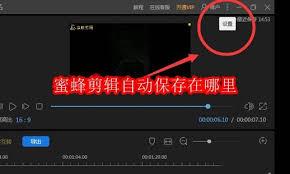
蜜蜂剪辑的自动保存功能为用户提供了一定的保障。一般来说,其自动保存文件的位置会因操作系统的不同而有所差异。
对于windows系统用户,蜜蜂剪辑自动保存的文件通常存放在特定的文件夹中。具体路径可能类似于“c:⁄users⁄[你的用户名]⁄appdata⁄roaming⁄beecut⁄autosave” 。其中,“[你的用户名]”是你在电脑上登录系统时所使用的用户名。这个文件夹里会按照一定的时间顺序或版本编号保存你编辑过程中的自动保存文件。你可以在这里找到不同阶段的视频编辑备份,以便在需要时进行恢复。
而对于mac系统用户,蜜蜂剪辑自动保存的文件位置可能是 “/users/[你的用户名]/library/application support/beecut/autosave” 。同样,“[你的用户名]”是你的mac用户名。在这个文件夹中,你能找到自动保存的视频文件,它们记录了你在蜜蜂剪辑中逐步编辑视频的过程。
当你在编辑视频过程中遇到软件崩溃或者电脑出现故障等意外情况时,就可以从这些自动保存的文件中找回之前的编辑进度。比如,你可能在某个关键时刻还没来得及手动保存,软件突然出现问题,此时通过自动保存文件,你可以继续之前的工作,大大减少了数据丢失带来的损失。
为了更方便地找到自动保存文件,你可以在软件中进行一些设置。有些版本的蜜蜂剪辑允许用户自定义自动保存的路径,这样你可以将其设置在一个更便于管理和访问的位置。
此外,定期手动保存视频也是一个好习惯。虽然有自动保存功能,但手动保存能确保你在特定时间点的工作成果得到更及时的备份。而且,手动保存的文件可以按照你的需求进行命名和分类,进一步提高文件管理的效率。
总之,清楚蜜蜂剪辑自动保存的位置,能让你在视频编辑过程中更加安心。无论是应对突发状况,还是回顾编辑历程,自动保存文件都能发挥重要作用,帮助你顺利完成视频创作。
上一篇:火狐浏览器怎么修改字号











