
EditPlus怎样关闭文件目录窗口
- 作者:佚名
- 来源:维塔斯下载
- 时间:2025-11-30
在使用editplus进行文本编辑时,有时文件目录窗口可能会影响我们的操作视野和效率。那么,editplus如何关闭文件目录窗口呢?下面就为大家详细介绍。
首先,打开editplus软件。当我们启动editplus后,会看到默认界面中文件目录窗口是显示的状态。
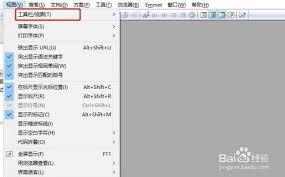
要关闭文件目录窗口,我们可以通过以下操作来实现。在editplus的菜单栏中,找到“视图”选项。点击“视图”后,会弹出一个下拉菜单。
在这个下拉菜单中,仔细寻找“文件目录”这一项。通常它可能会在比较靠下的位置。找到“文件目录”选项后,会发现它前面有一个勾选标记,表示当前是处于显示状态。
此时,我们只需再次点击“文件目录”选项,使其前面的勾选标记消失,这样文件目录窗口就会被关闭。
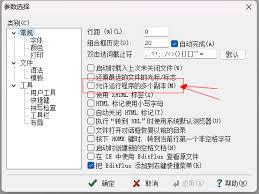
关闭文件目录窗口后,如果之后我们又需要再次查看文件目录,同样在“视图”菜单中,找到“文件目录”选项,再次点击勾选它,文件目录窗口就会重新显示出来。
通过这样简单的操作,我们就能根据自己的需求灵活控制editplus中文件目录窗口的显示与否。这对于专注于文本编辑,不想被文件目录干扰的用户来说非常实用。可以让我们更清晰地看到编辑区域,提高编辑效率。而且,这种操作方式简洁明了,即使是初次使用editplus的用户也能轻松掌握。无论是处理日常的文档编辑,还是进行代码编写等工作,合理利用关闭文件目录窗口这一功能,都能为我们带来更好的使用体验,让我们在editplus中更加顺畅地进行各种文本操作。所以,大家不妨根据自己的实际需求,适时地关闭或打开文件目录窗口,享受更高效便捷的文本编辑之旅。
上一篇:网易花田app如何发起约会











