
雷电模拟器平板版分辨率怎么设置
- 作者:佚名
- 来源:维塔斯下载
- 时间:2025-12-05
雷电模拟器为用户提供了丰富的功能和自定义选项,其中设置平板版分辨率是一项重要的操作,它能够让用户在电脑上模拟出更接近真实平板使用体验的环境。下面就来详细介绍一下雷电模拟器设置平板版分辨率的具体步骤。
首先,打开雷电模拟器。进入模拟器主界面后,找到右上角的“菜单”按钮并点击。在弹出的菜单中,选择“设置中心”选项。
进入设置中心页面后,在左侧的菜单栏里找到“显示”选项。点击“显示”后,右侧窗口会出现与显示相关的设置项。

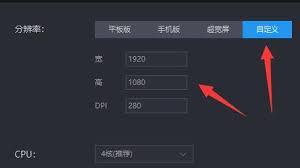
在这里,就可以看到“分辨率”的设置区域了。雷电模拟器提供了多种预设的分辨率选项,用户可以根据自己的需求进行选择。一般来说,平板常见的分辨率有1280×800、1920×1200等。如果预设选项中没有满足你需求的分辨率,还可以选择“自定义分辨率”。
在自定义分辨率时,需要谨慎操作。输入你想要设置的分辨率数值,要确保该分辨率与你的电脑硬件性能相匹配,否则可能会导致模拟器运行不流畅甚至出现异常。设置完成后,点击“确定”保存设置。
另外,还可以通过调整“dpi”值来进一步优化显示效果。适当调整dpi可以让模拟器内的界面元素看起来更加清晰或符合你的视觉习惯。
设置好平板版分辨率后,关闭设置窗口,重新启动雷电模拟器,你就会发现模拟器的界面已经按照新设置的分辨率进行显示了。这样,在模拟平板使用时,就能获得更舒适、更符合预期的视觉体验,无论是浏览网页、观看视频还是运行各类平板应用,都能更加得心应手。通过合理设置分辨率,让雷电模拟器更好地满足你模拟平板环境的需求,享受便捷的电脑平板使用体验。
上一篇:蜜友聊 邀请好友方法
下一篇:美团如何开发票











