
oCam怎么设置管道阶段
- 作者:佚名
- 来源:维塔斯下载
- 时间:2025-12-24
ocam是一款功能强大的录屏软件,设置管道阶段能让用户更好地满足不同场景下的录制需求。以下将从多维度为大家详细介绍ocam如何设置管道阶段。
一、管道阶段的基本概念
管道阶段决定了录制内容的传输与处理路径。合理设置管道阶段,可以优化录制过程,提高录制效率和质量。ocam提供了多种管道阶段选项,用户需要根据自身需求进行选择和调整。
二、进入管道阶段设置界面
打开ocam软件后,在主界面找到相关设置按钮,一般可以在菜单栏或软件界面的特定区域找到。点击进入设置页面后,在众多设置选项中找到“管道阶段”相关设置入口,即可开始进行具体的设置操作。
三、视频质量设置
在管道阶段设置中,视频质量是关键因素。用户可以根据录制用途选择不同的视频质量等级。如果是用于一般的教学演示或简单记录,可选择较低分辨率和码率的设置,这样既能保证基本的观看效果,又能减少文件大小,方便存储和传输。而对于需要高质量展示的内容,如游戏录制或专业演示,应选择较高分辨率和码率,以确保画面清晰、流畅,细节丰富。
四、音频设置
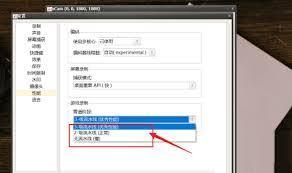
音频质量同样不容忽视。ocam支持多种音频输入源和输出设置。用户可以选择系统默认的音频设备,也可以根据实际需求连接外部麦克风等设备,以获取更好的声音效果。在音频输出方面,可以设置音频编码格式和音量大小等参数,确保录制的音频清晰可听,音量适中。
五、录制区域选择
根据录制内容的范围,合理设置录制区域。ocam提供了多种选择方式,如全屏幕录制、自定义区域录制等。对于需要突出特定内容的录制,自定义区域录制功能非常实用,用户可以通过鼠标拖动等方式精确选择要录制的屏幕范围,使录制内容更具针对性。
六、实时预览与调整
在设置管道阶段过程中,ocam通常提供实时预览功能。用户可以随时查看设置后的效果,根据预览情况及时调整视频质量、音频参数、录制区域等设置,确保最终录制的内容符合预期要求。
通过以上多维度的设置,用户能够灵活掌控ocam的管道阶段,实现高质量、个性化的录屏体验,满足各种不同场景下的录制需求。
上一篇:画加app如何进行提现
下一篇:哔哩哔哩直播姬如何添加屏蔽词











