
iSlide预览快捷键如何设置
- 作者:佚名
- 来源:维塔斯下载
- 时间:2026-01-15
在日常使用islide进行文档处理时,合理设置预览快捷键能大大提高工作效率。以下为您详细介绍相关设置方法。
一、开启islide
首先确保您已成功安装islide插件,打开需要预览的文档所在的软件(如powerpoint等)。
二、进入设置界面
在软件菜单栏中找到“islide”选项,点击后在下拉菜单中选择“选项”。进入选项窗口后,在左侧列表中找到“快捷键”选项卡。
三、预览快捷键设置
1. 放大预览
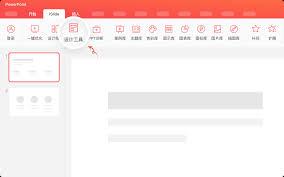
在“快捷键”选项卡中,找到“放大预览”功能对应的设置区域。您可以自定义一个快捷键组合,比如“ctrl + alt + +”(此为示例,您可根据个人习惯设置)。设置完成后,当您需要放大预览文档时,按下该组合键即可快速实现,方便您更清晰地查看文档细节。

2. 缩小预览
同样地,为“缩小预览”功能设置快捷键,例如“ctrl + alt + -”。这样在需要缩小预览范围时,一键操作就能完成。
3. 切换预览模式
若您希望快速切换不同的预览模式,也可设置相应快捷键。比如将“切换到幻灯片预览模式”设置为“ctrl + shift + 1”,将“切换到大纲预览模式”设置为“ctrl + shift + 2”等。
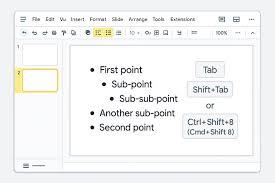
四、保存设置
完成所有快捷键设置后,点击“确定”保存您的设置。此后,在使用islide预览文档时,您就能通过这些自定义的快捷键快速进行各种预览操作,无需再通过鼠标繁琐地点击菜单选项,大大节省了时间,提升了工作的便捷性与高效性。
通过以上简单步骤,您就能轻松为islide预览设置适合自己的快捷键,让文档预览工作更加得心应手。
下一篇:高德地图如何实现车机互联











