
Win10如何录制电脑内部声音 Win10录制电脑内部声音的方法
- 作者:佚名
- 来源:维塔斯下载
- 时间:2026-01-20
近期有很多小伙伴咨询Win10如何录制电脑内部声音,接下来就让我们一起学习一下Win10录制电脑内部声音的方法吧,希望可以帮助到大家。
Win10如何录制电脑内部声音?Win10录制电脑内部声音的方法
1、首先,在windows10桌面上右键点击右下角的“音量”图标,在弹出的菜单中选择“声音”菜单项,如下图所示。

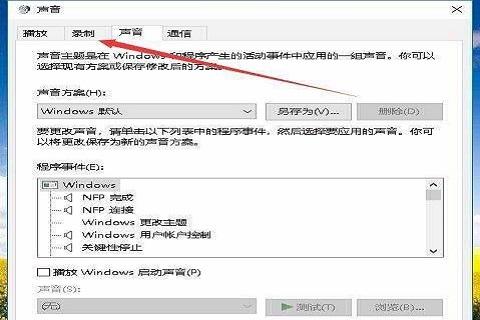
2、接着,就会弹出“声音”的设置窗口,点击上面的“录制”选项卡,如下图所示。
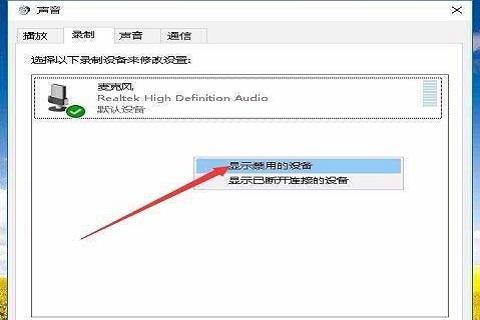
3、然后,在打开的窗口,我们右键点击空白区域,在弹出菜单中选择“显示禁用设备”菜单项,如下图所示。
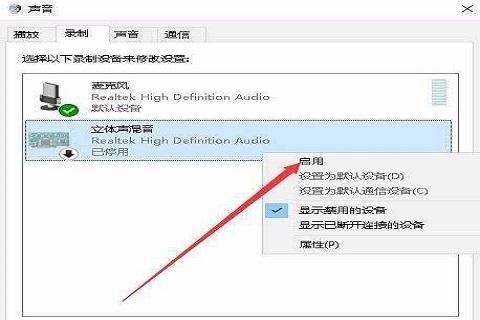
4、右键点击“立体声混音”,在弹出菜单中选择“启用”菜单项,如下图所示。
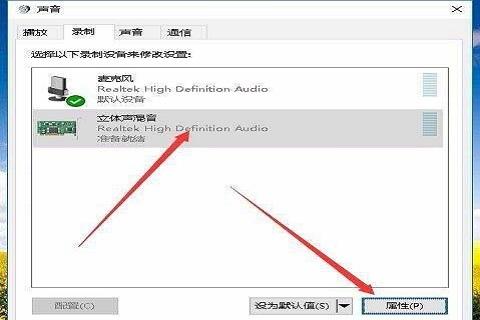
5、点击选中“立体声混音”设置项,然后点击下面的“属性”按钮,如下图所示。
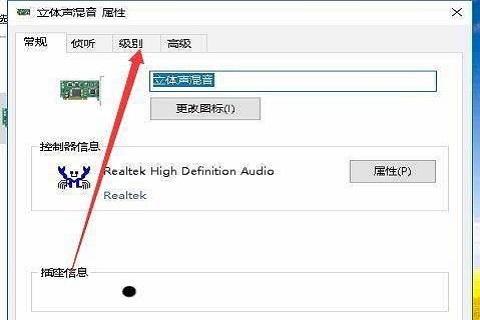
6、这时就会打开“立体声混音属性”窗口,点击窗口中的“级别”选项卡,如下图所示。
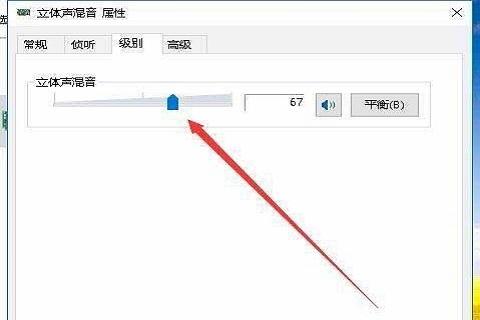
7、最后,调节好立体声混音的音量高低,最后点击“确定”按钮就可以了,这样我们就可以录制电脑内部的声音了,如下图所示。
上一篇:抖音新号容易中奖福袋吗
下一篇:Excel怎么查找相同数据并标记











