
如何查看Eclipse当前版本号
- 作者:佚名
- 来源:维塔斯下载
- 时间:2026-01-21
eclipse是一款广泛使用的开源集成开发环境(ide),在软件开发过程中,了解所使用的eclipse版本号是很有必要的。它可以帮助我们在遇到问题时,更准确地向技术支持人员描述情况,也有助于我们知晓软件的特性和适用场景。那么,如何查看eclipse的当前版本号呢?
一、通过菜单栏查看
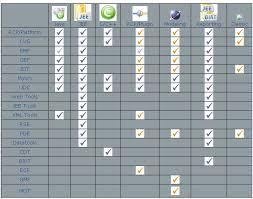
打开eclipse软件后,点击菜单栏中的“帮助”选项。在下拉菜单中,找到“关于eclipse platform”这一项并点击。此时会弹出一个新的窗口,在该窗口中,可以看到eclipse的版本信息,例如版本号、构建号等详细内容。这种方式是比较直观和常用的,能快速获取到我们所需的版本号信息。
二、查看安装目录
另外一种查看版本号的方法是通过eclipse的安装目录。找到eclipse安装在本地计算机上的文件夹路径。进入该文件夹后,一般可以在根目录下找到一个名为“eclipse.ini”的文件。用文本编辑器打开这个文件,在文件中搜索“-vmargs”这一行。在这一行的下方,可能会有一些以“-dosgi.requiredjavaversion”开头的配置项,在其中可以找到与版本相关的信息。例如,可能会看到类似“-dosgi.requiredjavaversion=1.8”这样的内容,虽然这不是直接的eclipse版本号,但能反映出该版本eclipse对java版本的要求等相关信息。
三、使用命令行查看
对于熟悉命令行操作的用户,还可以通过命令行来查看eclipse的版本号。首先,确保已经配置好了eclipse的环境变量。然后,在命令行中输入“eclipsec -version”(这里的“eclipsec”是eclipse的可执行文件名称,具体可能因安装情况而有所不同,如果是在默认安装路径下,一般可以直接使用)。执行命令后,命令行窗口会显示出当前eclipse的版本号信息。
通过以上几种方法,我们可以轻松地查看eclipse的当前版本号。无论是通过直观的菜单栏操作,还是深入到安装目录或借助命令行工具,都能满足不同用户在不同场景下获取版本号信息的需求。这有助于我们更好地了解和使用eclipse这款强大的开发工具,为软件开发工作提供便利。
上一篇:如何用pycharm创建表格











