
按键精灵怎么输入键盘字母
- 作者:佚名
- 来源:维塔斯下载
- 时间:2026-01-23
按键精灵怎么输入键盘字母呢?不少小伙伴对于详细的操作步骤,还不是很清楚。本文为大家带来关于按键精灵输入键盘字母的详细教程分享,快一起来看看下面的详细介绍吧!
按键精灵怎么输入键盘字母
第一步
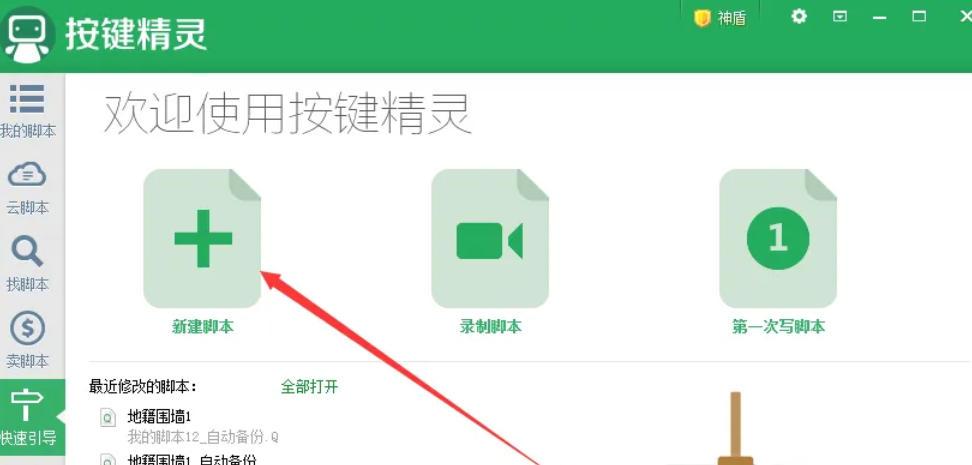
启动按键精灵软件,进入主界面。
第二步
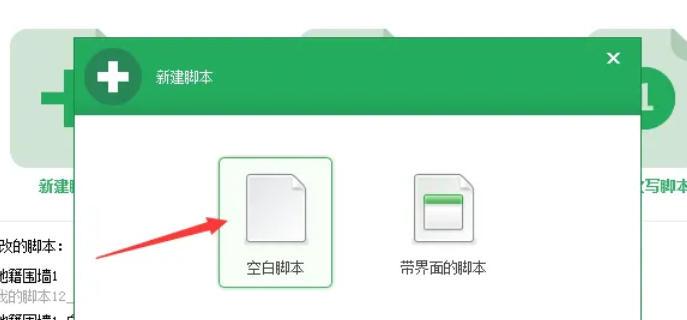
点击界面左上角或指定位置的 「新建脚本」 图标(通常为箭头标注的按钮),创建一个空白脚本。
第三步
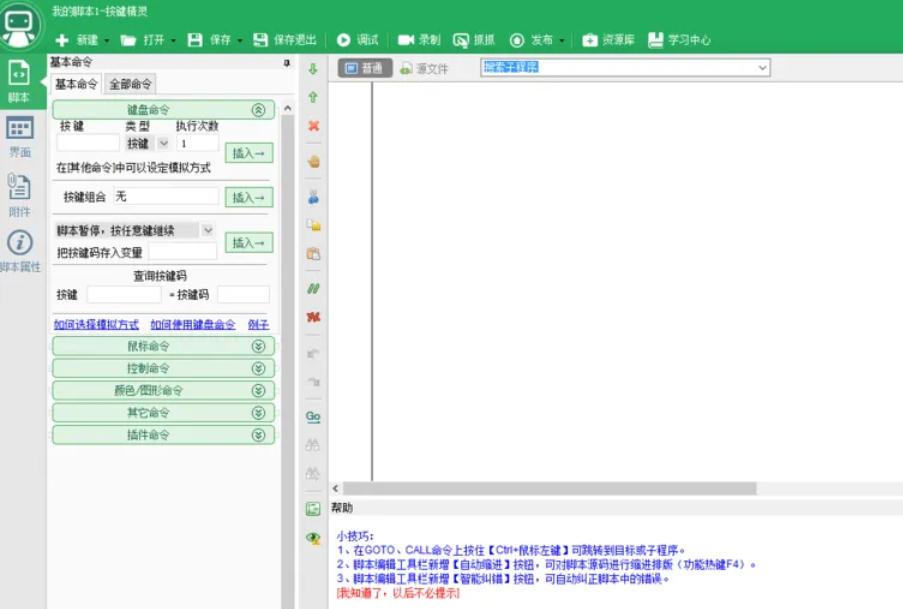
新建脚本后,系统会自动打开脚本编辑窗口。确认编辑区域为空白状态,准备输入指令。
第四步
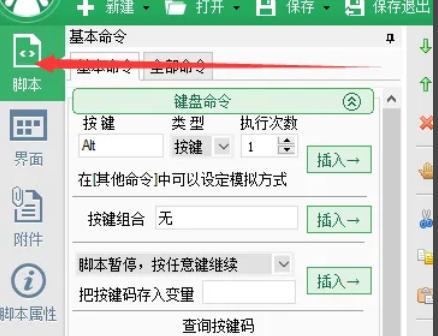
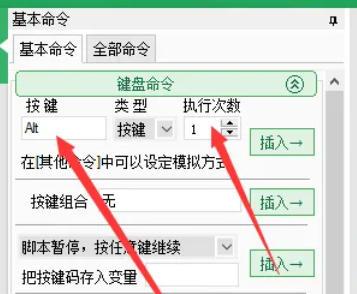
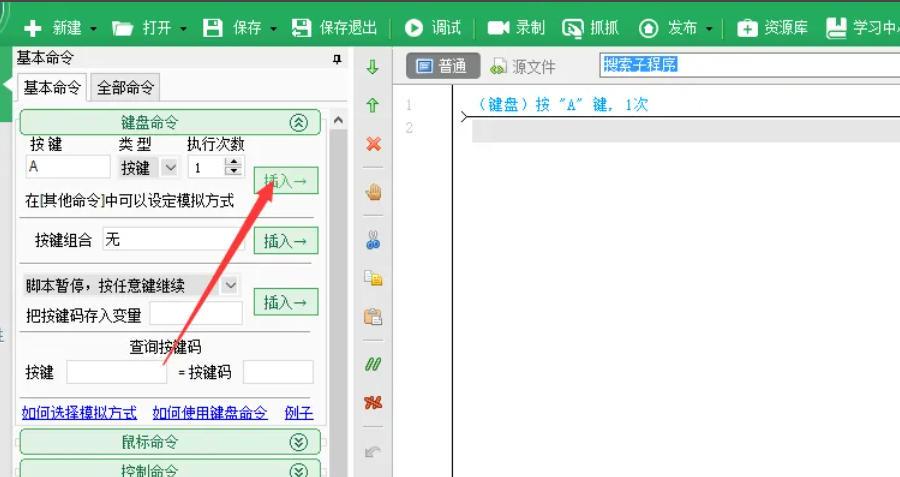
在脚本编辑区域中,找到输入指令的位置(通常为代码行开头)。
第五步
如果使用循环代码,直接修改 To 20 中的数字即可调整重复次数。如果使用单次指令,可通过复制粘贴多行代码或结合循环插件实现多次输入。
第六步
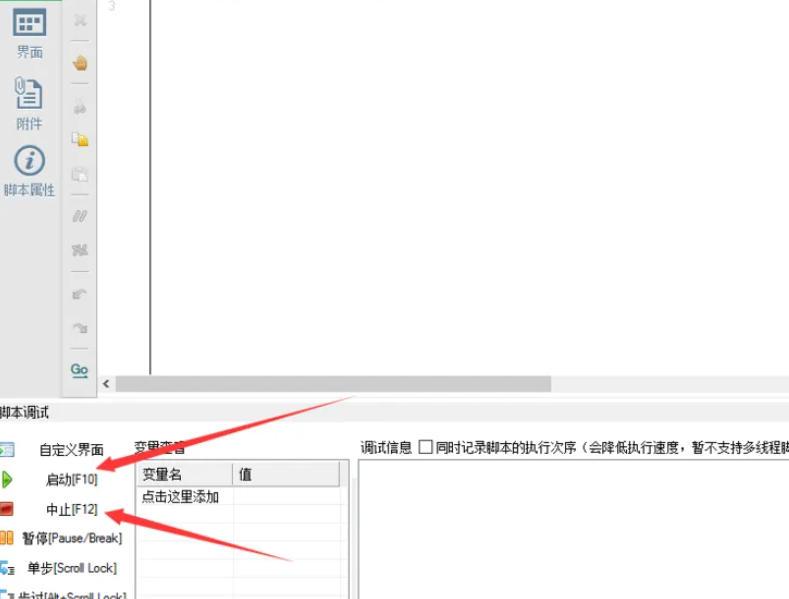
点击编辑界面上方的 「调试」 按钮(或按快捷键 F5,具体以软件为准)。
在弹出的调试窗口中:
按 F10 启动脚本执行。
按 F12 立即停止脚本。
打开一个文本编辑器(如记事本),观察脚本是否按设定次数输入字母 A。
第七步
调试无误后,点击 「保存」 按钮(通常为软盘图标或菜单栏中的“文件”→“保存”)。为脚本命名(如“输入字母A_20次”),选择保存路径。返回主界面,选中脚本并点击 「运行」(或按快捷键 F11),脚本将按设定逻辑执行。
下一篇:番茄免费小说如何屏蔽分类











