
InDesign表格如何添加投影
- 作者:佚名
- 来源:维塔斯下载
- 时间:2026-01-24
在indesign中,为表格添加投影可以显著提升其视觉效果,使表格在页面中更加突出、立体,增添专业感。下面就来详细介绍一下如何轻松为indesign表格添加投影。
准备工作
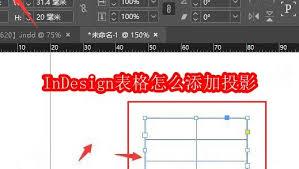
首先,确保你已在indesign中打开包含表格的文档。选中你想要添加投影的表格,使其处于可编辑状态。
添加投影效果
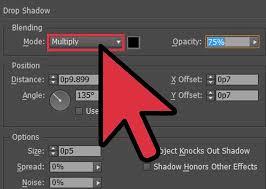
1. 点击菜单栏中的“对象”,选择“效果”,然后点击“投影”。这将打开投影效果对话框。
2. 在投影效果对话框中,你可以进行一系列参数设置。
- 模式:选择投影的混合模式,如“正片叠底”可以使投影与表格颜色融合得更加自然,“叠加”则能保留表格的高光和阴影部分,呈现出更清晰的效果。
- 不透明度:调整投影的不透明度,数值越低投影越淡,越高则投影越浓重。一般来说,50% - 70%的不透明度能营造出较为合适的投影效果。
- x位移和y位移:这两个参数决定了投影相对于表格的偏移位置。正值表示向右和向下偏移,负值则相反。通过微调x位移和y位移,可以使投影的位置恰到好处,增强表格的立体感。
- 模糊:增加模糊值可以使投影边缘更加柔和,减少生硬感。但要注意不要过度模糊,以免影响表格的清晰度。
- 扩展:扩展值用于控制投影的大小,适当增加扩展值可以让投影稍微变大,使其与表格的比例更加协调。
- 大小:进一步调整投影的大小,使其与表格在页面中的整体布局相匹配。
实时预览与调整
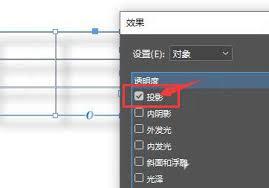
在设置投影参数的过程中,indesign提供了实时预览功能。你可以随时观察表格投影效果的变化,根据实际需求进行调整,直到达到满意的效果为止。
应用与优化
完成投影效果的设置后,点击“确定”按钮,表格就会立即呈现出带有投影的效果。此时,你还可以根据文档的整体风格,对表格的颜色、字体等进行进一步优化,使表格与周围的文字和图形完美融合,让整个文档更加出色。
通过以上简单的步骤,就能轻松为indesign表格添加令人惊艳的投影效果,让你的文档瞬间提升档次,吸引读者的目光。快来试试吧!
上一篇:学习通怎么刷学习进度
下一篇:小度app如何添加家庭成员











