
Blender如何去除阴影
- 作者:佚名
- 来源:维塔斯下载
- 时间:2026-01-28
在blender中,阴影有时会影响我们的创作效果,以下是几种去除阴影的方法。
一、调整灯光设置
1. 改变灯光类型
- 将阴影产生的灯光类型从聚光灯、点光源等可能产生阴影的类型,切换为无阴影的类型,比如半球光。半球光通常用于模拟柔和的环境光,不会产生阴影,能有效去除场景中的阴影部分。
- 在灯光属性面板中,找到“类型”选项,选择合适的灯光类型进行切换。
2. 调整阴影参数
- 如果不想完全去除阴影,而是想让阴影效果更淡或更自然,可以调整灯光的阴影相关参数。例如,减少阴影的强度值,这样阴影会变得更浅。
- 在灯光属性面板的“阴影”子面板中,找到“强度”等参数进行调整。
二、物体阴影设置
1. 排除阴影影响
- 对于某些不需要投射阴影或受阴影影响的物体,可以单独设置其属性。在物体属性面板中,找到“阴影”选项卡。
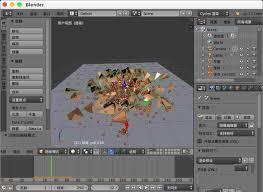
- 勾选“接收阴影”或“投射阴影”的反向选项,比如取消勾选“投射阴影”,该物体就不会再向其他物体投射阴影;取消勾选“接收阴影”,则该物体不会受到其他物体阴影的影响。
2. 修改材质
- 某些材质可能会增强物体的阴影效果。可以通过修改材质来调整阴影表现。例如,将材质的“阴影模式”从默认的“双面”等可能增强阴影的模式,改为“无阴影”模式(如果材质有相关设置选项)。
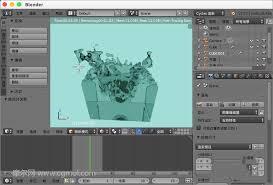
- 在材质属性面板中查找与阴影相关的设置进行调整。
三、场景全局设置
1. 世界设置
- 在“世界”属性面板中,有一些与环境光和阴影相关的设置。可以尝试调整“环境光遮蔽”等参数,降低其强度可能会使阴影效果减弱。
- 另外,“颜色”设置中的环境光颜色也会对整体场景的光影氛围产生影响,适当调整可能会使阴影不那么突出。
2.渲染设置
- 在渲染设置中,找到“阴影”相关的选项。可以选择关闭某些阴影类型,比如“软阴影”等,只保留硬阴影甚至完全去除阴影。
- 不同的渲染引擎在阴影设置上有所不同,根据所使用的渲染引擎,在相应的设置界面中进行细致调整,以达到去除阴影的目的。











