Word字体只显示上半部分怎么办
- 作者:佚名
- 来源:维塔斯下载
- 时间:2026-01-31
很多用户在使用Word进行文字编辑的时候,对于字体只显示上半部分如何解决,还不是很清楚。本文为大家带来关于字体只显示上半部分的详细教程分享,快一起来看看下面的详细介绍吧!
Word字体只显示上半部分怎么办
方法一:调整字体大小显示文字
1、选中文字。打开Word表格,选中需要调整的文字。
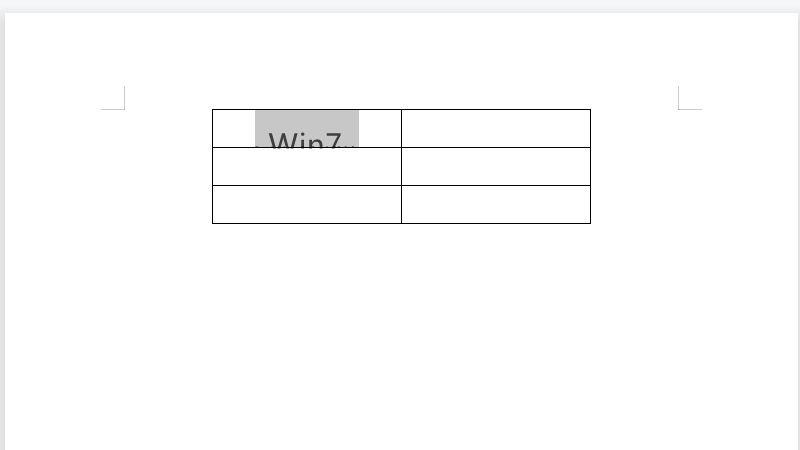
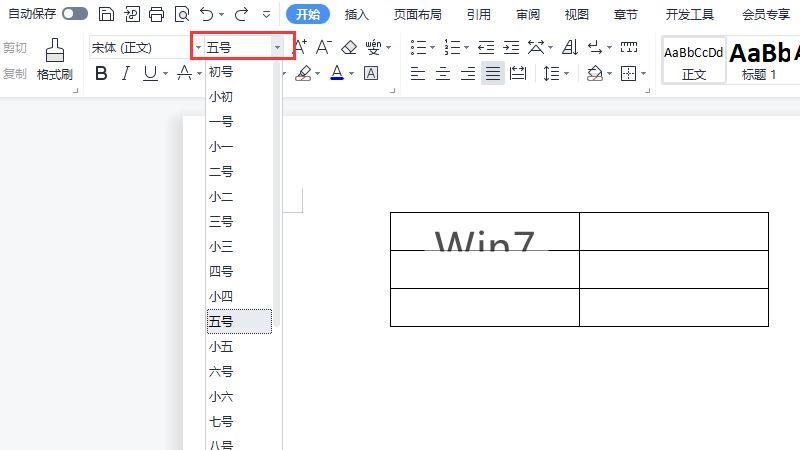
2、设置文字大小。在开始菜单中调整字体大小,比如选择“四号”。
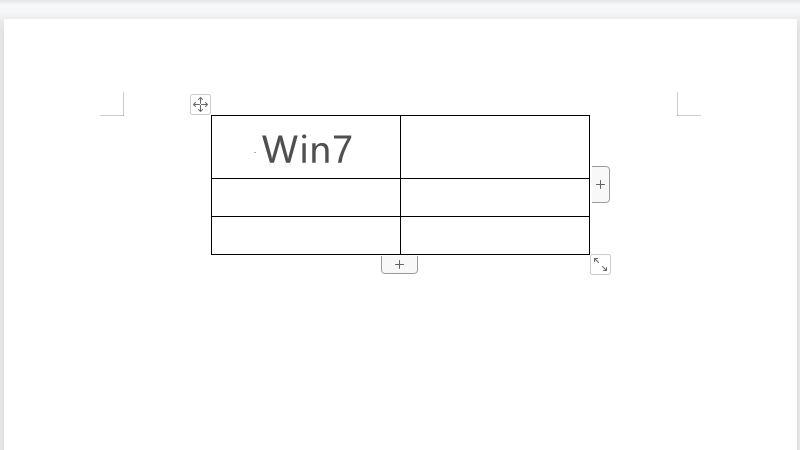
3、文字显示完全。这时候文字就可以全部显示在Word表格中了。
方法二:调整表格属性显示文字
1、右击鼠标选择表格属性。在Word中选中表格,右击鼠标选择“表格属性”选项。
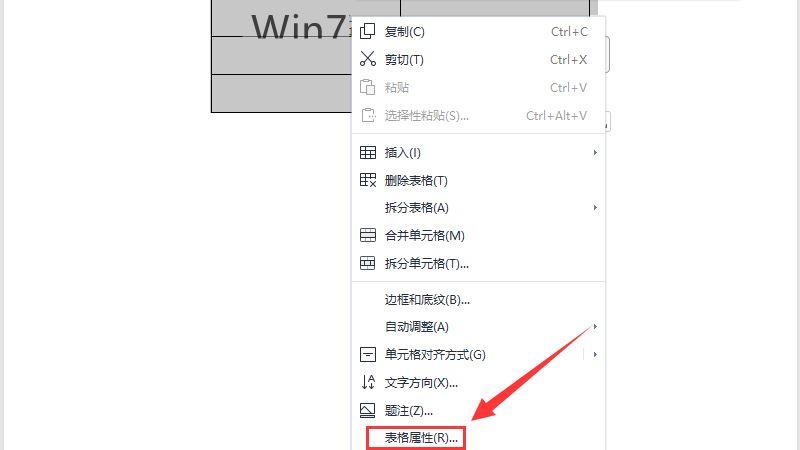
2、点击“行”选项。在表格属性窗口中点击“行”选项。
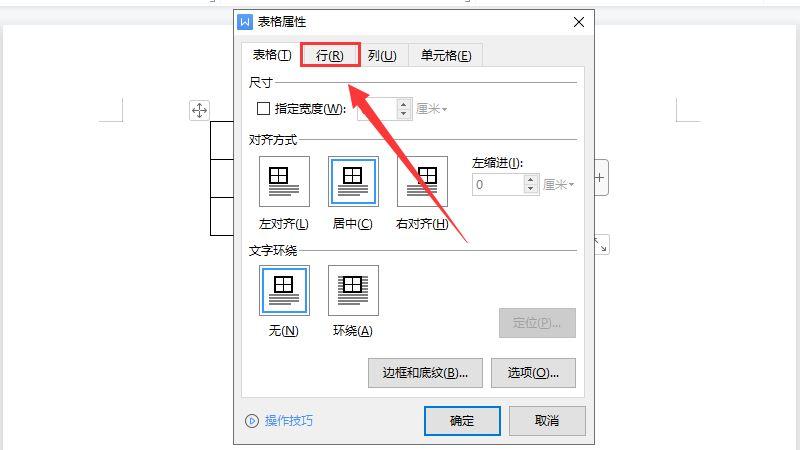
3、选择“最小值”选项。再在“行高值是”中选择“最小值”选项。
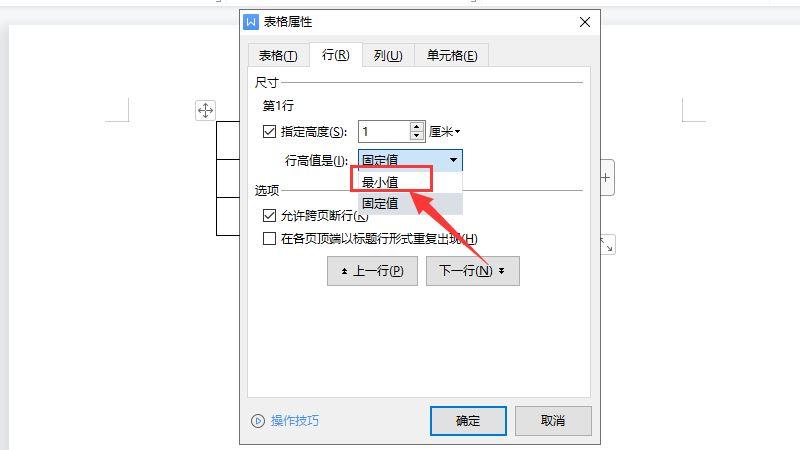
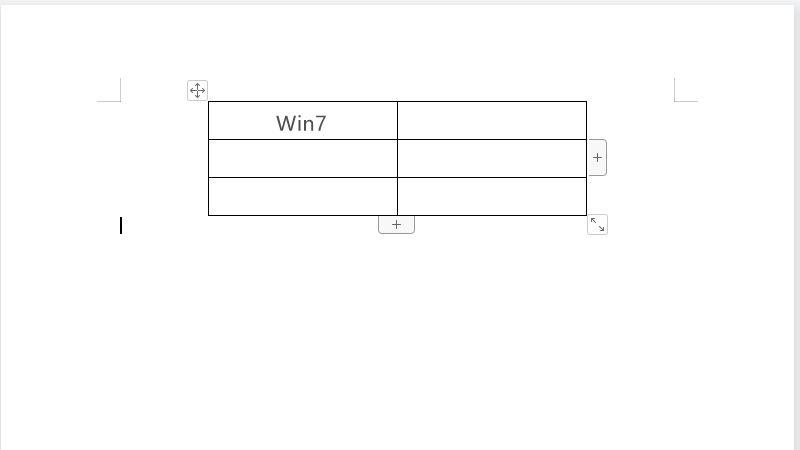
4、文字显示完全。点击“确定”按钮后文字就可以显示完全。
方法三:“段落”设置
1、打开word文档,【Ctrl+A】全选表格,然后按快捷键【Alt+O+P】,打开“段落”对话框。
2、在“段落”对话框中,点击【缩进与行距】,设置参数①②,然后点击【确定】即可,则表格内文字全部显示。
①“间距”内的“段前”/“段后”设置为:0行
②“行距”设置为:最小值
方法四:表格属性设置
1、打开word,点击表格右上角十字箭头图标全选表格,然后在表格上单击鼠标右键,点击【表格属性】。
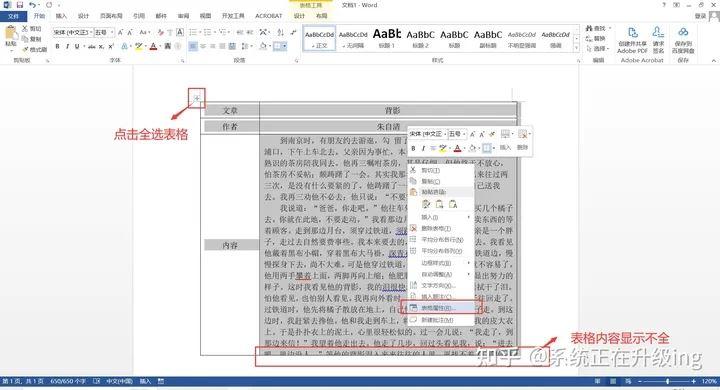
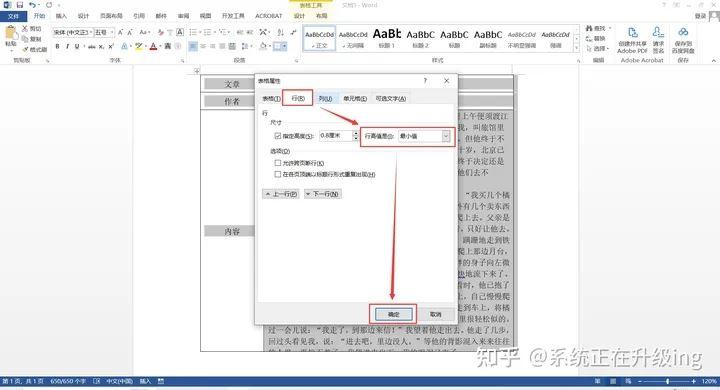
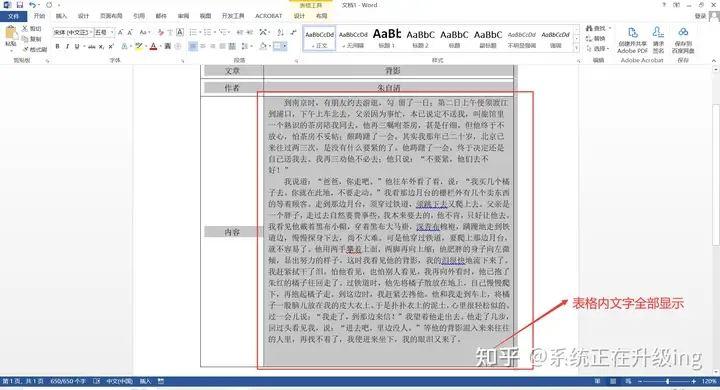
2、在“表格属性”对话框中,点击【行】,将“尺寸”-“行高值是”设置为:最小值,然后点击【确定】,这样表格内文字全部显示。
方法五:自动调整表格设置
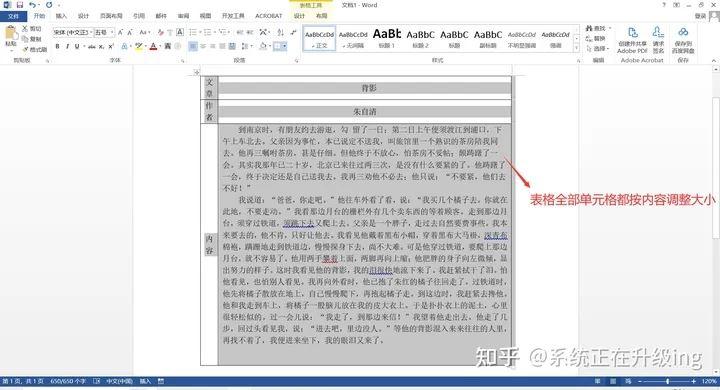
1、打开word文档,先点击表格右上角十字箭头图标全部选中表格,再在表格上单击鼠标右键,在打开的下拉菜单中选择【自动调整】-【根据内容调整表格】。
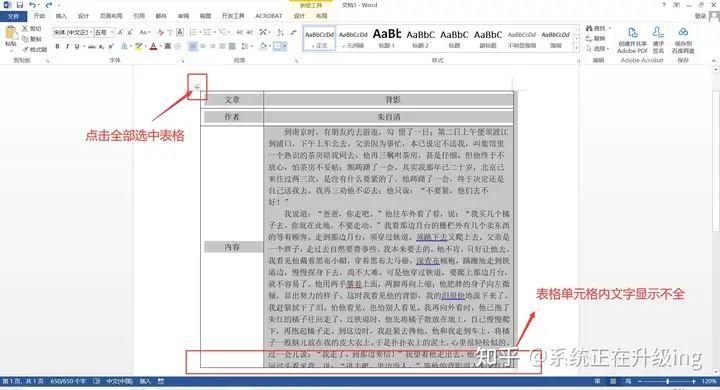
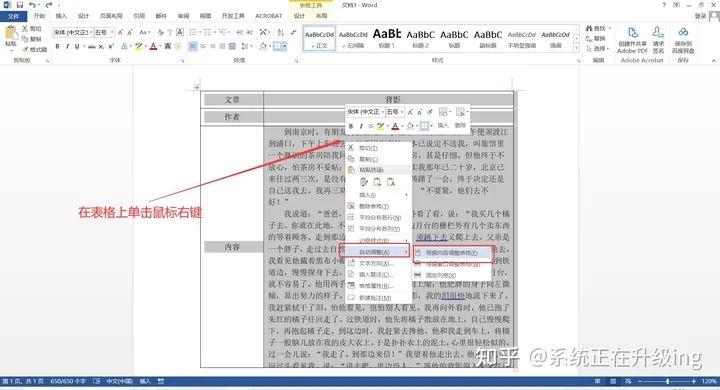
2、设置完成,则表格全部单元格都按内容调整大小,如果只想改变不显示内容的单元格,可以只选中单个单元格进行设置。