
Vscode如何快速转到指定文件
- 作者:佚名
- 来源:维塔斯下载
- 时间:2026-02-12
在日常使用vscode进行编程时,快速找到指定文件是一项非常实用的技能。它能大大提高我们的工作效率,减少不必要的寻找时间。下面就来为大家介绍几种在vscode中快速转到指定文件的方法。
利用命令面板
这是最常用的方式之一。按下ctrl+shift+p(windows/linux)或command+shift+p(mac)组合键,打开命令面板。在面板中输入“go to file”,然后选择对应的选项。此时会弹出一个输入框,输入你要查找的文件名(支持模糊匹配),比如“main.js”,vscode会迅速定位到该文件并打开。
使用快捷键
如果你不想通过命令面板,也可以使用快捷键。默认情况下,ctrl+o(windows/linux)或command+o(mac)能直接唤起文件跳转功能。按下这些快捷键后,同样会出现输入框,输入文件名即可快速跳转。
侧边栏文件列表
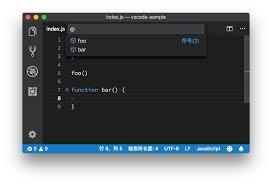
vscode的侧边栏会显示当前打开项目的文件结构。你可以直接在侧边栏中浏览文件夹和文件,找到你需要的文件后点击即可打开。这种方式适合你对项目文件结构比较熟悉,能快速定位到大致位置的情况。
最近打开文件列表
vscode会记录你最近打开的文件。你可以按下ctrl+tab(windows/linux)或command+tab(mac)组合键,在弹出的最近打开文件列表中选择你要跳转的文件,非常方便。
模糊搜索
在vscode的搜索框中输入文件名的关键词,它会在整个项目中进行模糊搜索。比如你只记得文件名中包含“user”,输入“user”后,vscode会列出所有文件名中包含“user”的文件,你从中找到目标文件并点击即可打开。
通过以上这些方法,你可以在vscode中轻松快速地转到指定文件。根据自己的习惯和实际需求,灵活运用这些技巧,能让你在编程过程中更加得心应手,节省大量时间,提高开发效率。希望这些方法能对你有所帮助,让你在vscode的使用中更加顺畅。
上一篇:红烛小说app如何设置阅读参数
下一篇:抖音入口在哪











