
Everything如何修改书签名称
- 作者:佚名
- 来源:维塔斯下载
- 时间:2026-03-01
在使用everything这款强大的文件搜索工具时,书签功能能帮助我们快速定位到经常访问的文件夹或文件。而修改书签名称可以让我们更清晰地识别书签内容,提高使用效率。下面将从多个维度介绍everything修改书签名称的方法。
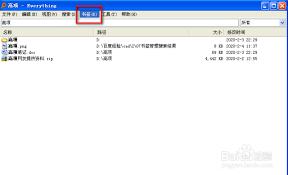
一、打开书签管理界面
要修改书签名称,首先需要打开书签管理界面。在everything的主界面中,点击菜单栏的“书签”选项,然后选择“管理书签”,即可打开书签管理窗口。
二、选择要修改名称的书签
在书签管理窗口中,找到你想要修改名称的书签。可以通过滚动列表或者使用搜索功能快速定位到目标书签。
三、修改书签名称
选中书签后,右键点击它,在弹出的菜单中选择“重命名”选项。此时书签名称会进入可编辑状态,你可以直接输入新的名称。输入完成后,按下回车键即可保存修改。
四、批量修改书签名称
如果你有多个书签需要修改名称,逐个操作会比较繁琐。everything支持批量修改书签名称。首先,按照上述方法打开书签管理窗口。然后,按下“ctrl”键并点击你要修改的书签,将它们全部选中。接着,右键点击其中一个已选中的书签,选择“重命名”。在弹出的重命名窗口中,输入新的名称格式,例如“书签名称 - {序号}”,其中“{序号}”会自动替换为书签的序号。点击“确定”后,所有选中的书签名称都会按照新格式进行修改。
五、使用快捷键修改
除了通过右键菜单修改书签名称,还可以使用快捷键提高操作效率。选中要修改名称的书签后,按下“f2”键,书签名称即进入可编辑状态,输入新名称后回车即可。
六、注意事项
在修改书签名称时,要注意名称的规范性和可读性。避免使用过于复杂或难以理解的名称,以便在需要时能够快速找到对应的书签。同时,修改书签名称不会影响书签所指向的实际文件或文件夹位置。
通过以上方法,你可以轻松地在everything中修改书签名称,让书签管理更加便捷和高效。无论是个人用户还是专业人士,合理利用书签功能和名称修改技巧,都能大大提升文件搜索和访问的速度。
上一篇:如何编辑石墨文档里别人的文档
下一篇:腾讯文档幻灯片怎么添加动画效果











