
Blender导入svg矢量图颜色丢失如何解决
- 作者:佚名
- 来源:维塔斯下载
- 时间:2026-03-24
在使用blender软件时,有时会遇到导入svg矢量图后颜色丢失的问题,这给许多用户带来了困扰。不过,通过一些方法可以解决这一状况,让导入的svg图恢复应有的色彩。
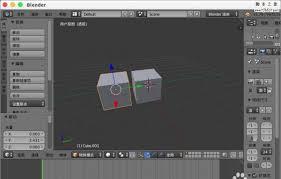
首先,要检查svg文件本身。确保其在导出时颜色模式设置正确,比如常见的rgb模式。若颜色模式有误,导入到blender后很可能出现颜色丢失。可以在生成svg文件的软件中查看并调整颜色模式设置,然后重新导出。
其次,在blender中导入svg文件时,要留意导入设置。进入“文件”菜单选择“导入”,找到svg文件。在导入对话框中,有一些参数可以调整。例如,尝试勾选“曲线细分”选项,这可能会使导入的图形更平滑,同时也有可能让颜色显示正常。另外,检查“应用变换”选项是否勾选,若未勾选,可能会导致图形位置或尺寸等变换影响颜色显示,适当调整这些选项后重新导入。
如果上述方法仍未解决问题,可以尝试将svg文件转换为其他格式,再导入blender。比如,使用专门的图形转换工具将svg转为png或jpeg等常见图像格式。虽然这会损失矢量图的可编辑性,但能确保颜色正确导入。转换后,在blender中通过“图像”菜单选择“导入图像序列”来导入转换后的文件。
还有一种情况,颜色丢失可能是由于blender的材质设置问题。导入svg图形后,选中图形,在右侧的属性栏中找到“材质”选项卡。检查材质的颜色设置是否正确,是否与原始svg图的颜色匹配。若不匹配,可以手动调整材质颜色,或者尝试重新创建一个新的材质并应用到图形上。
此外,更新blender软件到最新版本也可能解决颜色丢失问题。软件开发者会不断修复已知的问题和漏洞,新版本可能对svg导入的兼容性有更好的优化,从而避免颜色丢失现象的发生。
总之,当在blender中导入svg矢量图颜色丢失时,不要着急。通过检查svg文件本身、调整blender导入设置、尝试转换文件格式、检查材质设置以及更新软件等多种方法,通常能够找到解决问题的途径,让导入的svg图展现出原本丰富的色彩。
下一篇:单词速记宝如何进行跟读











