
如何在access中调整数据表列宽
- 作者:佚名
- 来源:维塔斯下载
- 时间:2026-03-27
在使用access数据库时,调整数据表列宽是一项常见的操作。合理调整列宽能够使数据表的内容展示更加清晰、美观,方便用户查看和编辑数据。下面将详细介绍access中调整数据表列宽的方法。
手动拖动调整
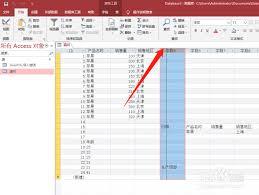
打开access数据库,找到需要调整列宽的数据表。将鼠标指针移动到要调整列宽的列右侧边框上,此时指针会变为双向箭头。按住鼠标左键并向左或向右拖动,即可根据需要调整列宽。拖动时,可以看到列宽的实时变化,直到达到满意的宽度后松开鼠标左键。这种方法简单直观,适用于对列宽要求不精确的情况。
精确设置列宽
如果需要精确设置列宽,可以通过以下步骤操作:右键单击要调整列宽的列,在弹出的快捷菜单中选择“列宽”。在弹出的“列宽”对话框中,可以手动输入具体的列宽数值,以像素为单位。输入完成后,点击“确定”按钮,即可将列宽设置为指定的值。这种方法适用于需要严格控制列宽的场景,例如为了使数据排版整齐,确保各列数据完整显示且不出现重叠。
自动调整列宽
access还提供了自动调整列宽的功能。同样右键单击列,在快捷菜单中选择“最佳匹配列宽”。此时,access会根据列中数据的最长内容自动调整列宽,使列宽刚好能够容纳所有数据,既不会过宽浪费空间,也不会过窄导致数据显示不全。自动调整列宽在快速整理数据表格式时非常实用,能够节省手动调整的时间和精力。
通过以上几种方法,用户可以灵活地调整access数据表的列宽,以满足不同的需求。无论是追求简洁直观的显示效果,还是需要精确控制数据布局,都能轻松实现。熟练掌握这些调整列宽的技巧,有助于提高数据处理的效率和准确性,让access数据库的使用更加得心应手。











