
UC网盘如何更换头像
- 作者:佚名
- 来源:维塔斯下载
- 时间:2026-03-27
在使用uc网盘时,个性化设置能够让我们更好地展现自己的风格。其中,更换头像便是一项重要的个人资料修改内容。下面就为大家详细介绍uc网盘更换头像的具体步骤。
首先,打开uc网盘应用程序。进入主界面后,找到屏幕左上角自己的头像或昵称所在区域,点击进入个人中心页面。
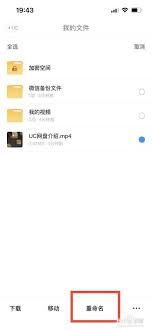
在个人中心页面中,仔细寻找“个人资料”选项。通常它会以一个较为明显的图标或文字标识呈现。点击“个人资料”选项,进入个人资料编辑页面。
在这个页面上,你会看到各种个人信息设置项,而我们要找的头像设置就在其中。一般会有一个专门显示当前头像的区域,旁边可能会有“更换头像”的按钮,点击该按钮。
此时,系统会提供几种更换头像的方式。常见的有从本地相册选择图片作为头像。点击“从相册选择”后,手机会跳转到相册应用界面,你可以在相册中浏览各种图片,找到你心仪的那张作为头像。选择好图片后,通过调整图片的裁剪范围,确保头像主体完整且符合展示要求,然后点击“确定”即可完成从本地相册更换头像的操作。
另外,有些uc网盘版本还支持通过拍照来获取新头像。点击“拍照”按钮,手机摄像头会启动,你可以即时拍摄一张照片作为头像。拍摄完成后,同样进行必要的裁剪等调整操作,再点击“确定”。
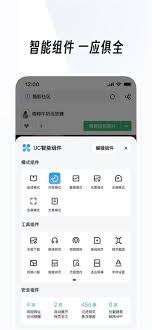
还有一种方式可能是使用系统提供的一些预设头像模板。如果有这种选项,点击进入预设头像页面,从中挑选你喜欢的风格头像即可。
当你完成头像更换操作后,点击页面上的“保存”按钮,新头像就会成功替换原来的头像显示在个人资料页面中啦。
除了更换头像,uc网盘的个人资料修改还包括其他方面,比如昵称修改、性别设置、联系方式更新等。修改昵称时,在个人资料页面找到“昵称”栏,点击进入编辑状态,输入你想要的新昵称后保存即可。性别设置则直接在相应选项中选择你的真实性别。联系方式更新可以方便他人与你联系,按照页面提示填写正确的手机号码或电子邮箱等信息并保存。通过这些个人资料的修改,能让你的uc网盘使用体验更加个性化,也能更好地与其他用户互动交流。
下一篇:kucoin交易所注册网址











