
浩辰CAD图纸如何添加填充图案
- 作者:佚名
- 来源:维塔斯下载
- 时间:2026-03-29
在使用浩辰cad进行绘图时,添加填充图案能让图纸更加生动、清晰地表达设计意图。那么,浩辰cad图纸怎么添加填充图案呢?下面就来详细介绍。
打开填充图案命令
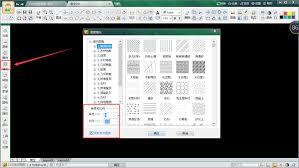
首先,确保你已打开浩辰cad软件并打开需要添加填充图案的图纸。在菜单栏中找到“绘图”选项,然后在下拉菜单中点击“图案填充”,或者直接在命令行输入“hatch”并回车,即可打开填充图案对话框。
选择填充图案类型
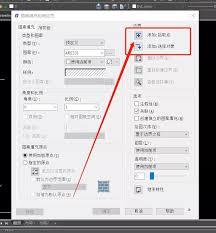
在填充图案对话框中,有丰富多样的图案可供选择。你可以在“图案”下拉列表中浏览各种预定义的图案,如实体填充、ansi图案、iso图案等。不同的图案适用于不同的场景,比如建筑图纸中常用的砖墙图案、机械图纸中的金属材质图案等。找到适合你设计需求的图案后,还可以通过调整“比例”和“角度”等参数,使图案呈现出理想的效果。
确定填充区域
接下来,需要指定要填充图案的区域。点击对话框中的“拾取点”按钮,然后在图纸中点击要填充的区域内部一点,浩辰cad会自动搜索并选中该区域。如果要填充多个区域,可以多次点击“拾取点”。若不小心选错了区域,还可以点击“删除边界”按钮进行修正。另外,也可以通过点击“选择对象”按钮,直接选择要填充的图形对象来确定填充区域。
预览与调整
在完成图案类型选择和填充区域指定后,点击“预览”按钮,即可查看填充效果。如果发现图案效果不理想,比如比例不合适、角度不对等,可以返回对话框中进行相应调整,再次预览,直到达到满意的效果。
确认填充
当预览效果符合要求后,点击“确定”按钮,浩辰cad就会按照你的设置为指定区域添加填充图案啦。
通过以上简单的步骤,就能轻松为浩辰cad图纸添加填充图案,让你的图纸更加专业、美观,更好地展示设计成果。快来试试吧,让你的cad绘图变得更加丰富多彩!
上一篇:Excel如何冻结窗口
下一篇:SD卡格式化后还能恢复吗











