
蜜蜂剪辑怎么添加字幕
- 作者:佚名
- 来源:维塔斯下载
- 时间:2026-04-06
在视频制作过程中,添加字幕能让视频内容更易理解,增强观众的观看体验。蜜蜂剪辑作为一款功能强大的视频编辑软件,添加字幕的操作十分便捷。
导入视频素材
首先,打开蜜蜂剪辑软件,进入主界面后点击“导入”按钮,选择你需要添加字幕的视频文件,将其导入到软件中。导入成功后,视频会显示在时间轴上。
选择添加字幕的轨道
在时间轴上找到合适的位置,确定你要添加字幕的时间段。通常,会有视频轨道和音频轨道,我们可以在视频轨道上方或下方新建一个字幕轨道。不同的轨道设置可以让字幕与视频画面和音频更好地配合。
添加字幕内容
点击字幕轨道上的“添加字幕”按钮,此时会在视频画面上出现一个字幕编辑框。在编辑框中输入你想要添加的字幕内容,比如对话、旁白等。你还可以设置字幕的字体、字号、颜色、对齐方式等,使字幕在视觉上更加美观。例如,选择较大且清晰的字体,白色或与视频背景形成鲜明对比的颜色,以确保观众能够轻松阅读。
设置字幕样式
除了基本的字体设置,蜜蜂剪辑还提供了丰富的字幕样式选项。你可以调整字幕的透明度,使其在不同场景下与视频画面融合得更好;设置字幕的阴影效果,增加立体感;还能选择字幕的入场和出场动画,让字幕以更生动的方式呈现。比如淡入淡出的动画效果,能使字幕的出现和消失更加自然。
调整字幕时间
根据视频中台词出现的时间,精确调整字幕在轨道上的起始时间和结束时间。确保字幕与音频中的对话或旁白完美同步,让观众在看到字幕的同时,也能听到相应的声音。如果有需要,还可以对字幕进行复制、粘贴、删除等操作,以满足不同的字幕添加需求。
预览与导出
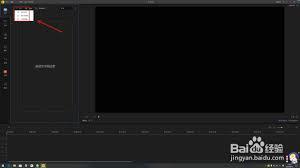
完成字幕添加后,点击预览按钮,查看视频整体效果,检查字幕是否准确、美观,以及与视频和音频的配合是否恰当。确认无误后,选择合适的视频格式进行导出,蜜蜂剪辑支持多种常见格式,如 mp4、avi 等,以满足不同的分享需求。
通过以上步骤,利用蜜蜂剪辑就能轻松为视频添加高质量的字幕,让你的视频更加精彩。
上一篇:如何开启下载文件定期整理
下一篇:如何关闭迅雷游戏导航栏











