
火狐浏览器怎样清理历史记录缓存
- 作者:佚名
- 来源:维塔斯下载
- 时间:2026-05-01
在日常使用火狐浏览器的过程中,随着时间的推移,浏览器会积累大量的历史记录和缓存数据,这可能会影响浏览器的性能,甚至泄露个人隐私。因此,定期清理历史记录缓存是很有必要的。下面就为大家详细介绍火狐浏览器清理历史记录缓存的方法。
清理历史记录
1. 打开火狐浏览器,点击浏览器界面右上角的菜单按钮(三条横线图标)。
2. 在弹出的菜单中,选择“历史记录”。
3. 在历史记录页面中,你可以选择清理特定时间段的历史记录,比如“今天”、“昨天”、“最近7天”等,也可以选择“全部历史记录”来一次性删除所有历史记录。
4. 选择好要清理的历史记录范围后,点击“清除现在”按钮,即可完成历史记录的清理。
清理缓存
1. 同样点击浏览器界面右上角的菜单按钮,选择“选项”。
2. 在选项页面中,点击左侧的“隐私与安全”。
3. 在“历史记录”板块中,找到“firefox会:”这一项,选择“使用自定义历史记录设置”。
4. 在下方的设置中,将“记住历史记录”的时间范围设置为较短的时间,比如“一天”,这样可以减少缓存的积累。
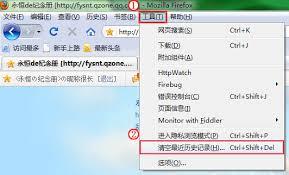
5. 接着,在“缓存”部分,点击“清除缓存”按钮,浏览器会自动清理临时文件和缓存数据。
6. 还可以勾选“在 firefox 关闭时清除历史记录”选项,这样在每次关闭浏览器时,都会自动清理历史记录和缓存,保持浏览器的干净整洁。
清理cookie
1. 在“隐私与安全”页面中,找到“cookie和网站数据”部分。
2. 点击“清除cookie和网站数据”按钮,这将删除浏览器存储的所有cookie信息,有助于保护个人隐私。
通过以上步骤,你可以轻松地清理火狐浏览器的历史记录、缓存和cookie,让浏览器保持良好的性能,同时保障个人信息安全。定期进行这些清理操作,能让你的网络浏览体验更加顺畅和安心。
上一篇:tim如何发邮件
下一篇:如何在Win10中移除IE图标











