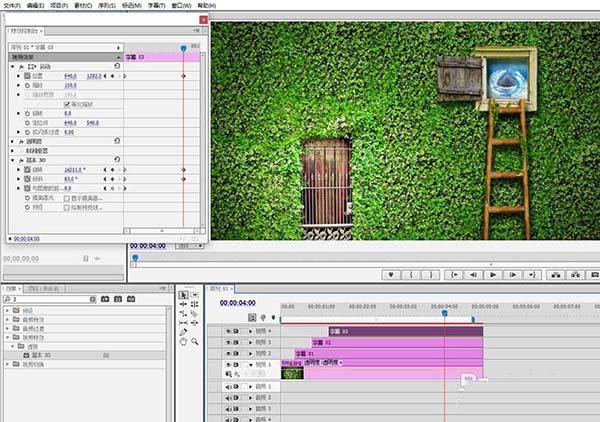
premiere怎么制作掉落效果的字幕
- 作者:佚名
- 来源:维塔斯下载
- 时间:2026-05-14
premiere软件中,一些小伙伴对于制作掉落效果的字幕的操作步骤,还不是很清晰。本文为大家带来详细的制作教程分享,感兴趣的小伙伴快一起来看看下面的详细介绍吧!
premiere怎么制作掉落效果的字幕
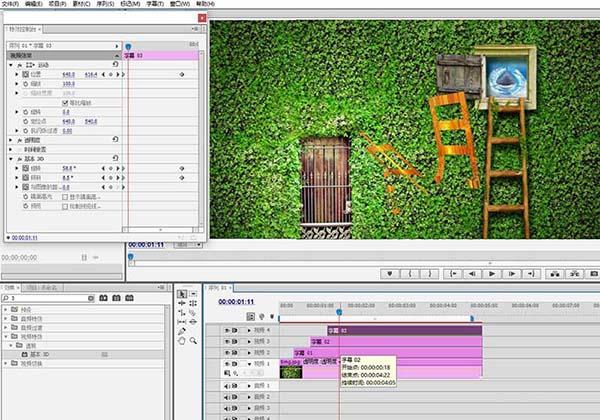
1、新建项目与序列,将图片导入,插入视频轨道1,调整如图所示。
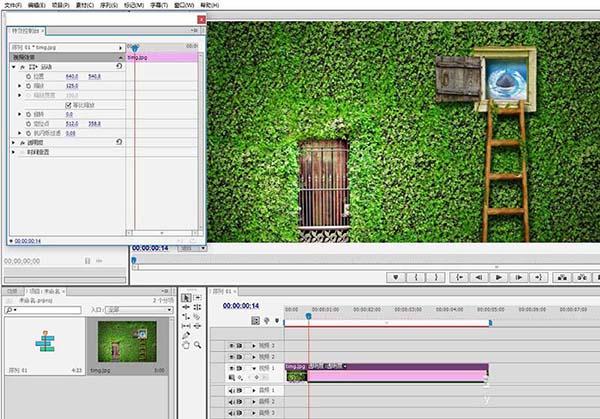
2、新建字幕如图所示。
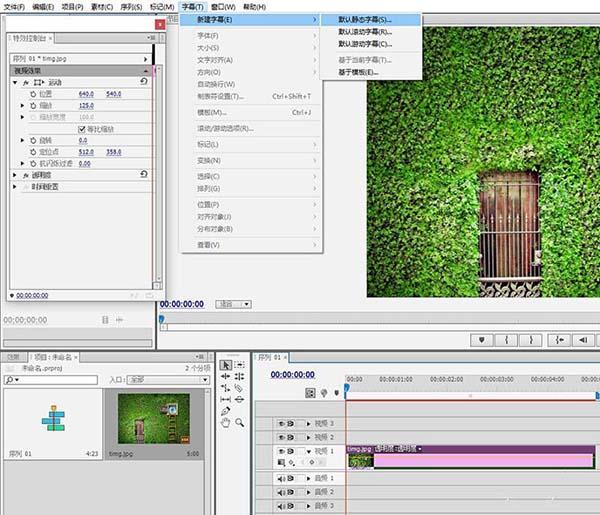
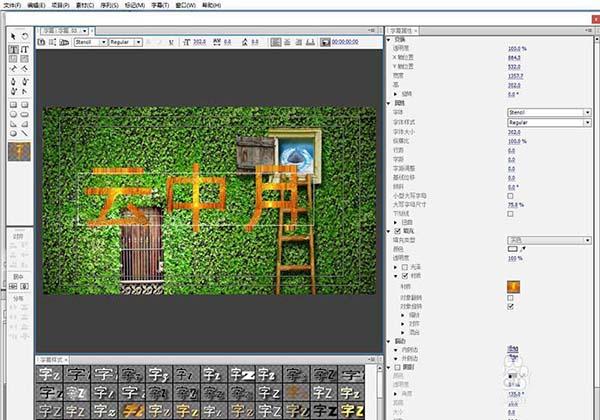
3、制作云字,如图所示。
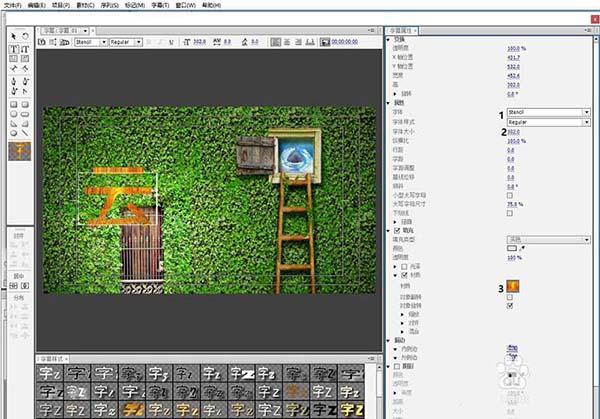
4、新建中字,如图所示。
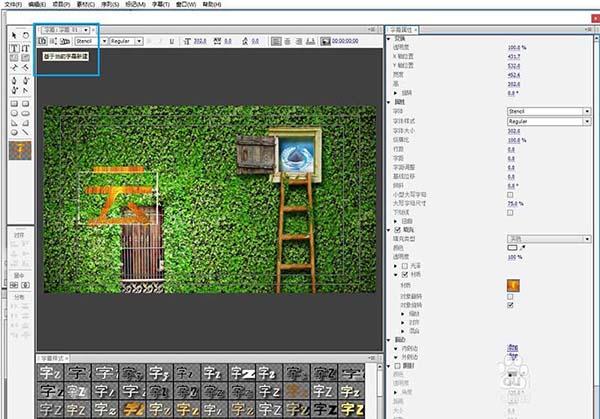
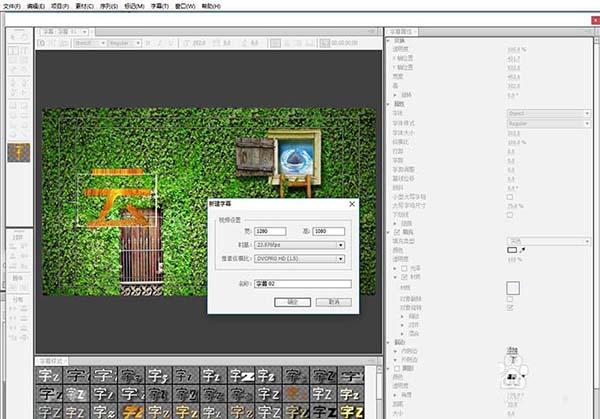
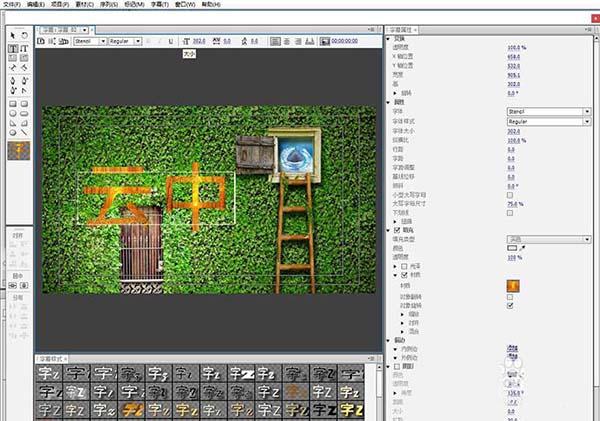
5、新建月字,如图所示。
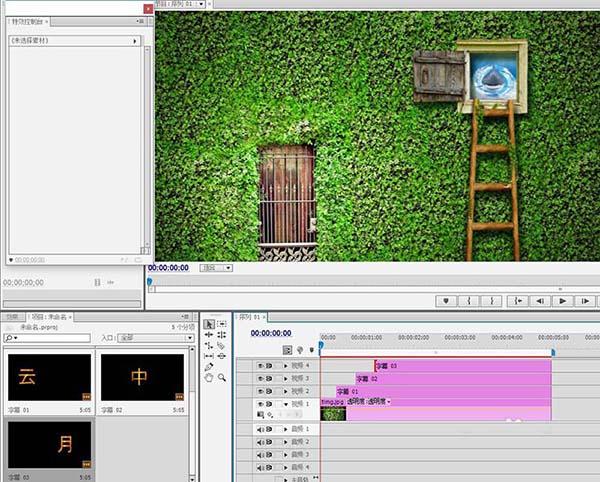
6、将前面的文字删去,将字幕添加到视频轨道的2、3上,如图所示。
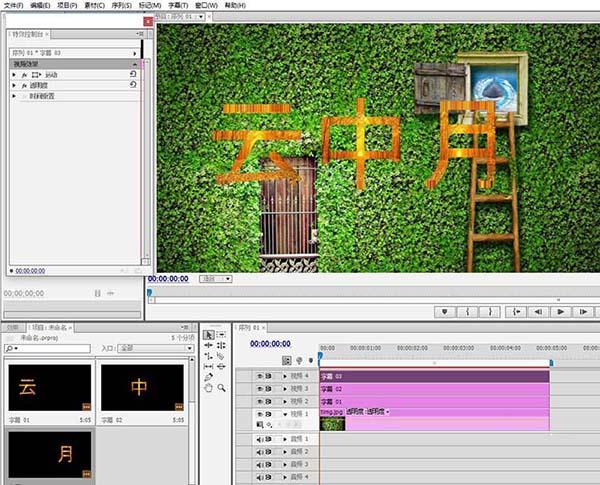
7、调整如图所示,修改字幕。
8、给字幕元素添加3D效果,如图所示。
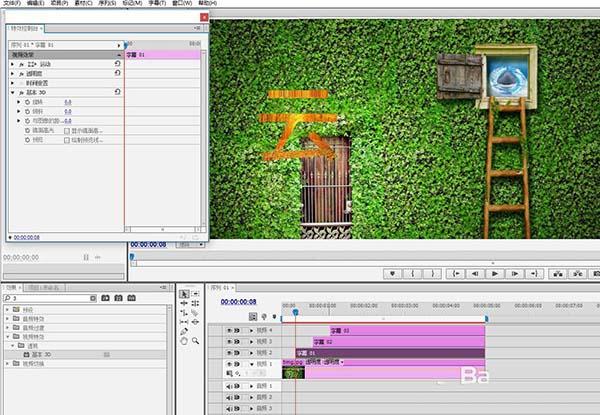
9、对云字进行基本3D效果设置,如图所示。
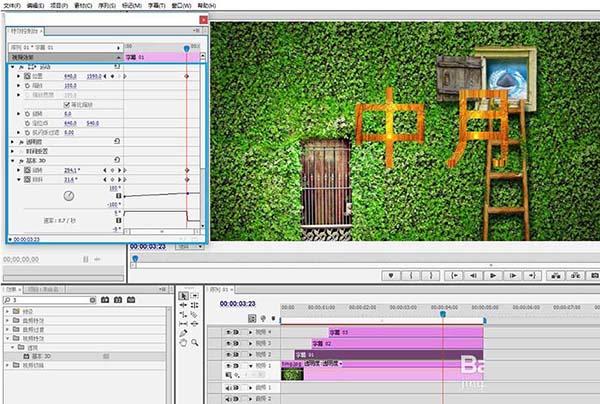
10、对中字进行基本3D效果设置,如图所示。
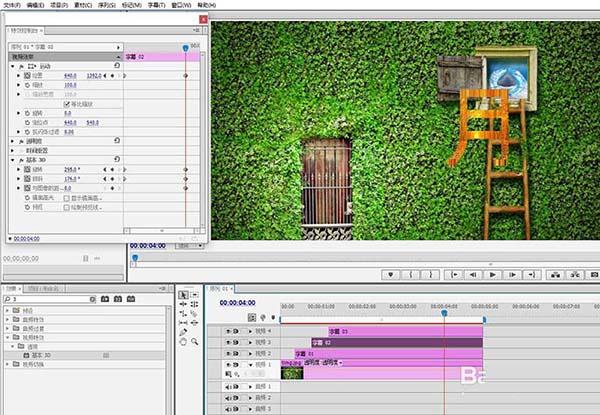
11、对月字进行基本3D效果设置,如图所示。