Excel怎么截图选中区域
- 作者:佚名
- 来源:维塔斯下载
- 时间:2026-05-16
在日常使用excel的过程中,我们常常需要将特定的选中区域进行截图,以便分享数据、制作报告或者记录关键信息。以下将从多个维度为您介绍excel截图选中区域的方法。
一、使用windows自带截图工具
1. 首先确保您要截图的excel窗口处于当前活动状态。
2. 按下windows键 + shift + s组合键,会出现截图模式选择框。
3. 选择“矩形截图”模式,然后在excel中拖动鼠标选中您需要截图的区域,松开鼠标后,截图就会自动复制到剪贴板。您可以将其粘贴到需要使用的地方,如word文档、聊天窗口等。
二、利用excel自带的截图功能
1. 打开excel工作表,选中您想要截图的区域。
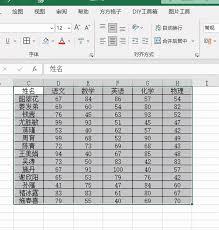
2. 在“插入”选项卡中,找到“插图”组,点击“屏幕截图”按钮。
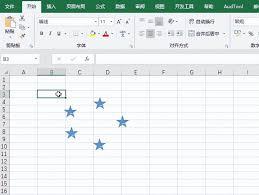
3. excel会显示当前打开的所有窗口缩略图,从中选择包含您excel工作表的窗口。
4. 此时会出现该窗口的截图,您可以进一步调整截图的范围,精确选中您之前在excel中选定的区域,然后点击“插入”即可将截图插入到当前工作表中。这样方便您直接在excel文档中保留截图,便于后续查看和编辑。
三、借助第三方截图软件
1. 市面上有许多功能强大的截图软件,如snipaste等。
2. 安装并打开该软件后,回到excel界面。
3. 使用软件提供的截图工具,如矩形截图、椭圆截图等,在excel中选中您需要的区域进行截图。
4. 截图完成后,软件通常会提供丰富的编辑功能,如添加文字注释、箭头指示等,让截图更加清晰明了。编辑完成后,您可以保存截图或者复制到剪贴板供其他应用使用。
通过以上多种方法,您可以轻松地对excel中的选中区域进行截图,满足不同场景下的需求。无论是与同事分享数据、向领导汇报工作,还是整理个人学习资料,准确的截图选中区域都能帮助您更高效地传达信息。希望这些方法能对您在excel操作中有所帮助,让您的工作和学习更加便捷。