premiere2020中Beat Edit插件点击没反应怎么办
- 作者:佚名
- 来源:维塔斯下载
- 时间:2026-05-18
premiere2020中Beat Edit插件点击没反应怎么办呢?很多小伙伴对于这个问题还不是很清楚,这里就为大家带来详细的解决教程,希望可以帮助到大家!
premiere2020中Beat Edit插件点击没反应怎么办
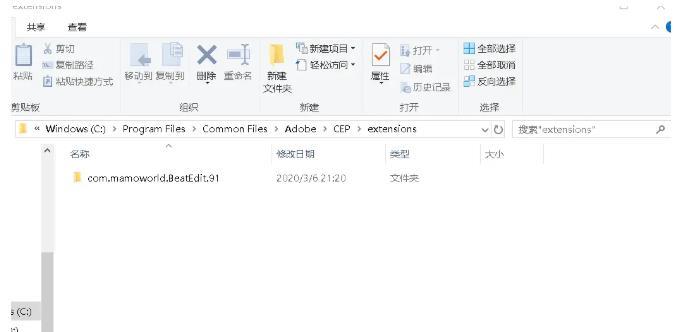
首先确定你已经安装完了插件,在C:/Program Files/Common Files/Adobe/CEP/extensions中可以找到 BeatEdit数据文件夹(安装在别的盘能找到也行,重点在成功安装了)。
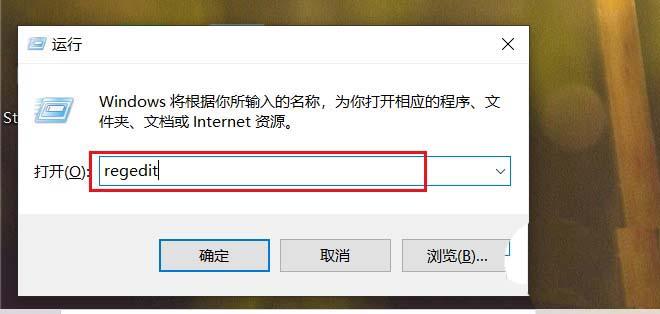
打开注册列表(win+r ,输入regeidt,回车)
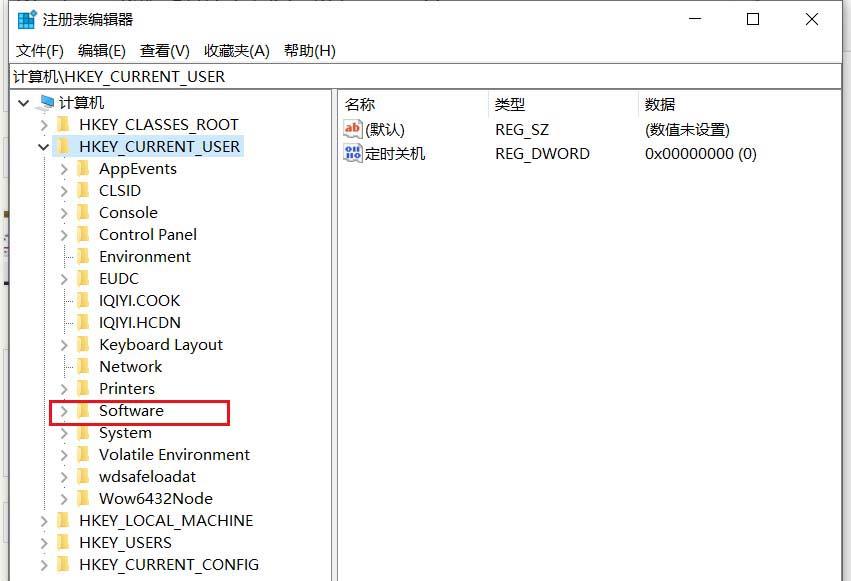
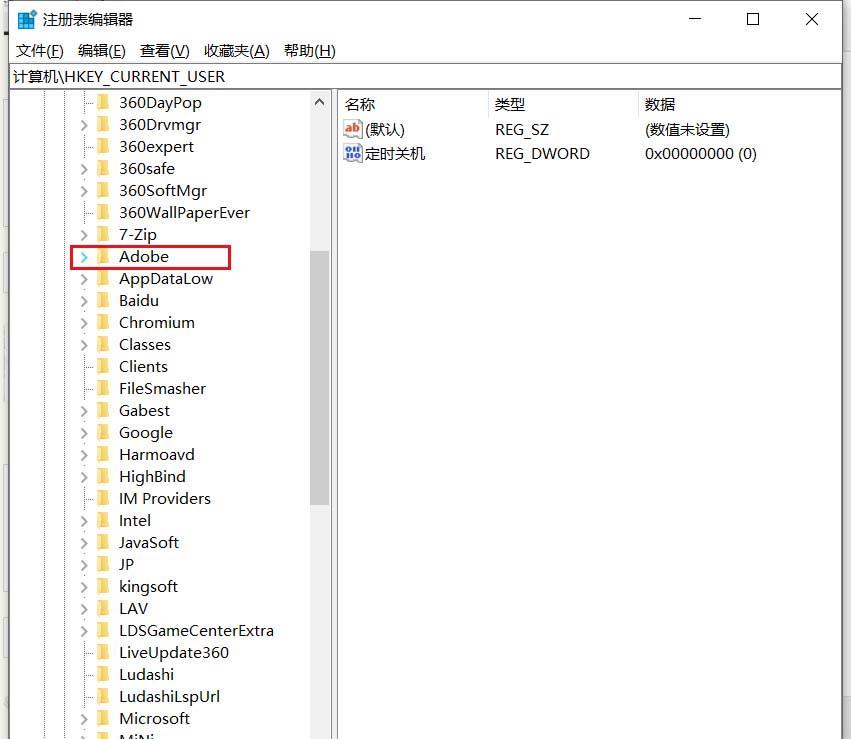
再注册列表地址栏输入:计算机/HKEY_CURRENT_USER/Software/Adobe/CSXS.9
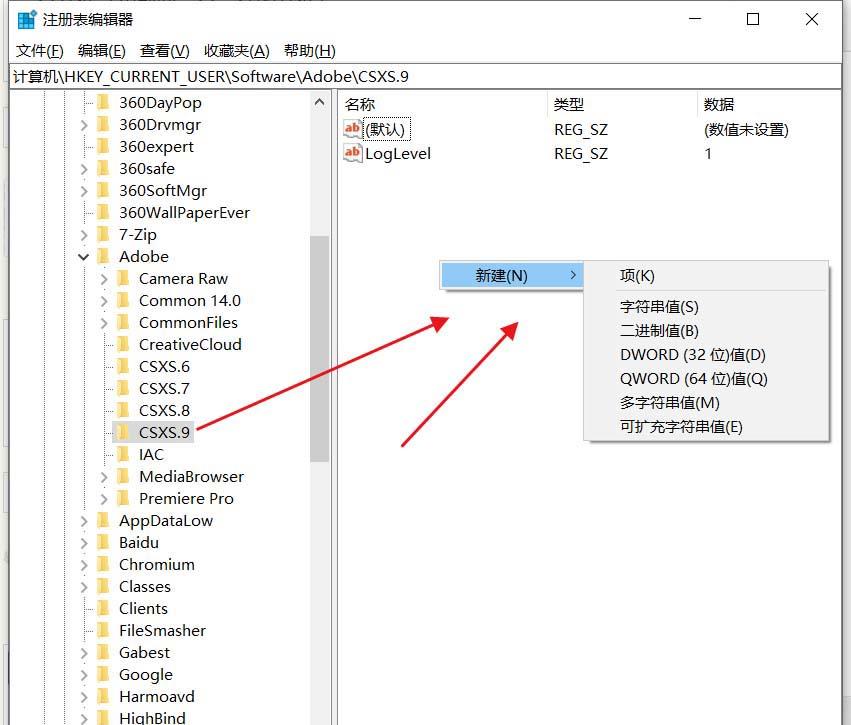
在打开的页面中 右键新建字符串值,重命名为:playerdebugmode
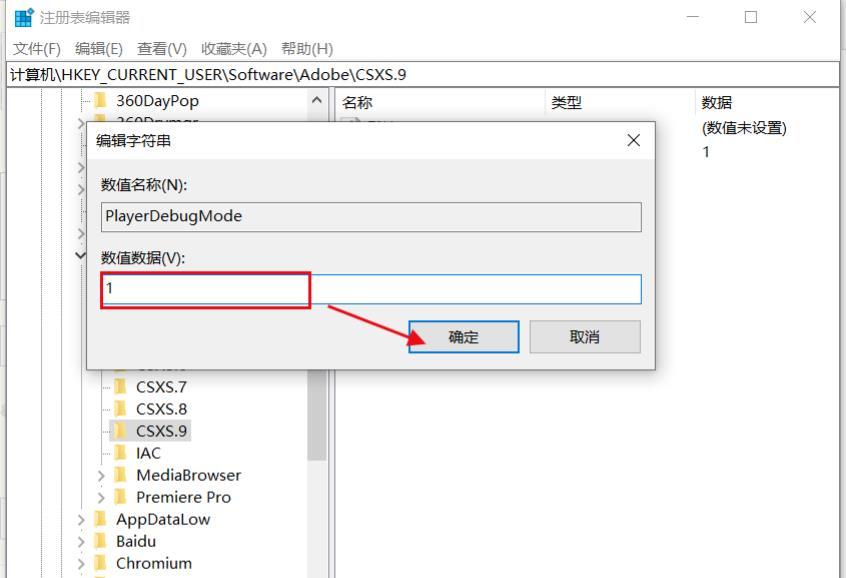
双击打开playerdebugmode,将值设置为1
重启pr就好了
一、问题描述:
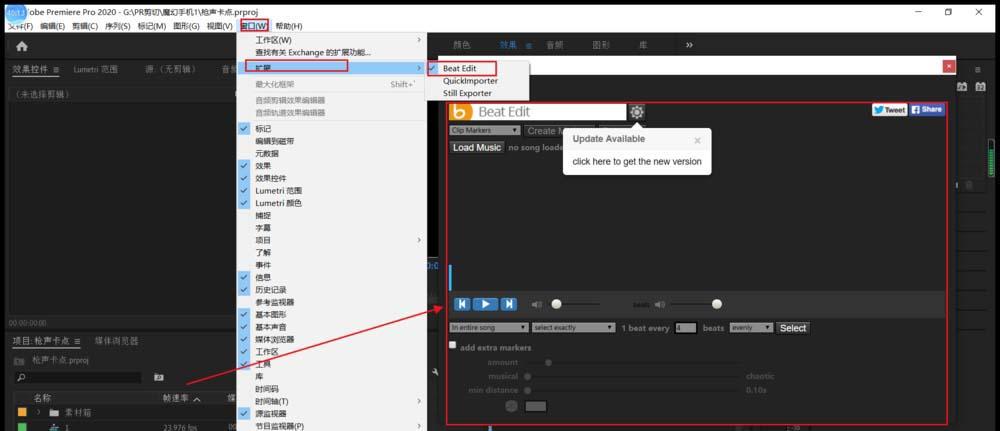
打开PR,找到Beat Edit插件,点击之后没有任何反应。
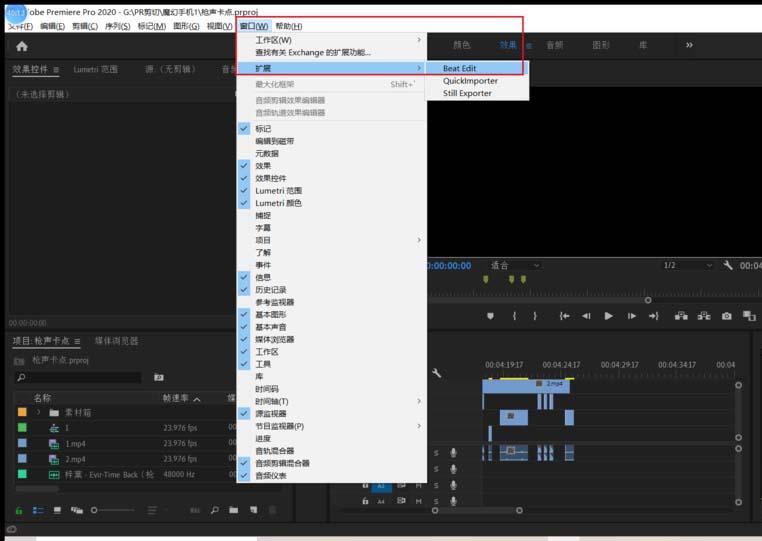
二、解决办法:
1、Windows+R键,打开运行窗口,输入:regedit。打开注册表。
2、打开途中红色框内的功能,点击箭头展开。
3、再找到Adobe,图中红色框内。
4、前三个都有一个共同的文件,最后一个却没有,我们要做的就是给最后一个添加一个文件(和前面三个一样的文件)。
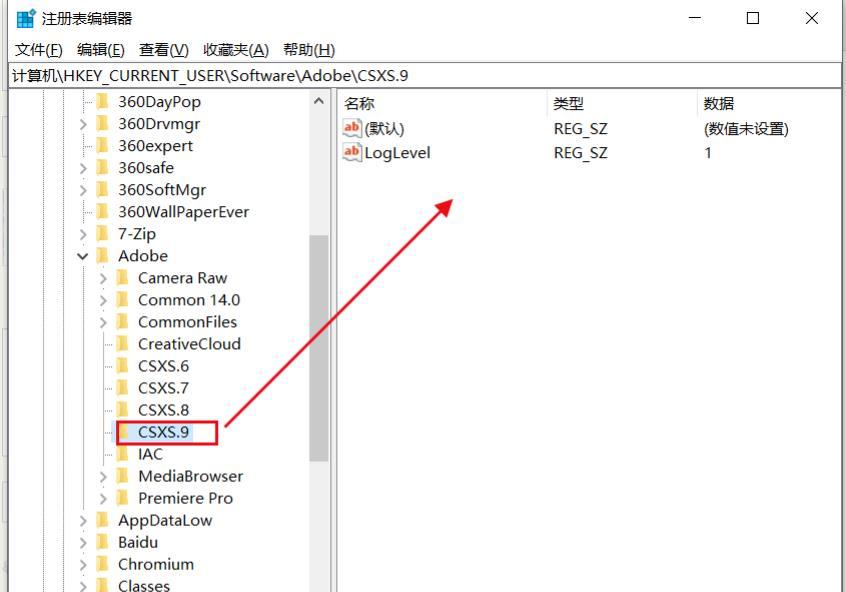
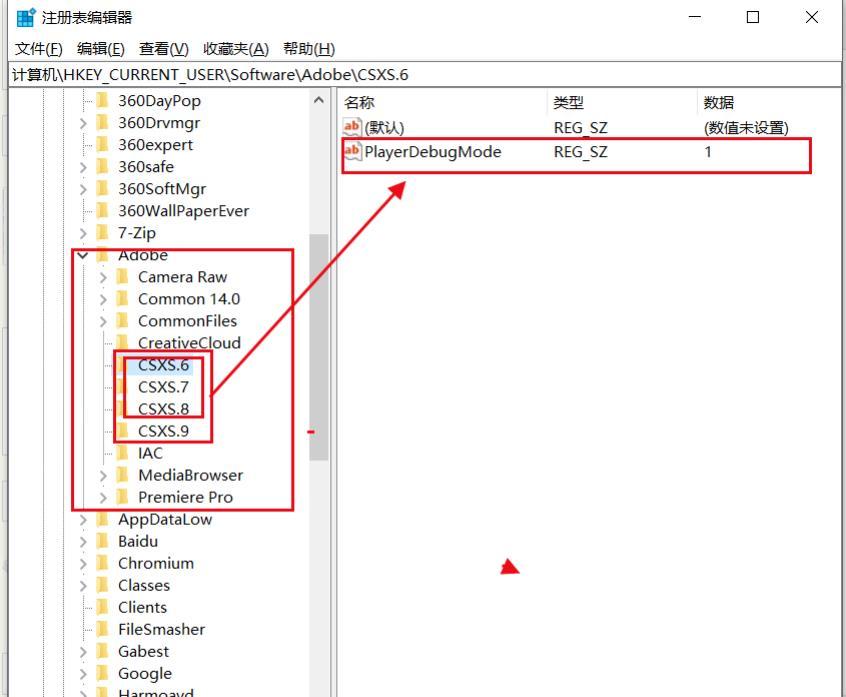
5、鼠标右键,新建【字符串值】。输入:PlayerDebugMode,可以去前面的文件夹里面复制名字。
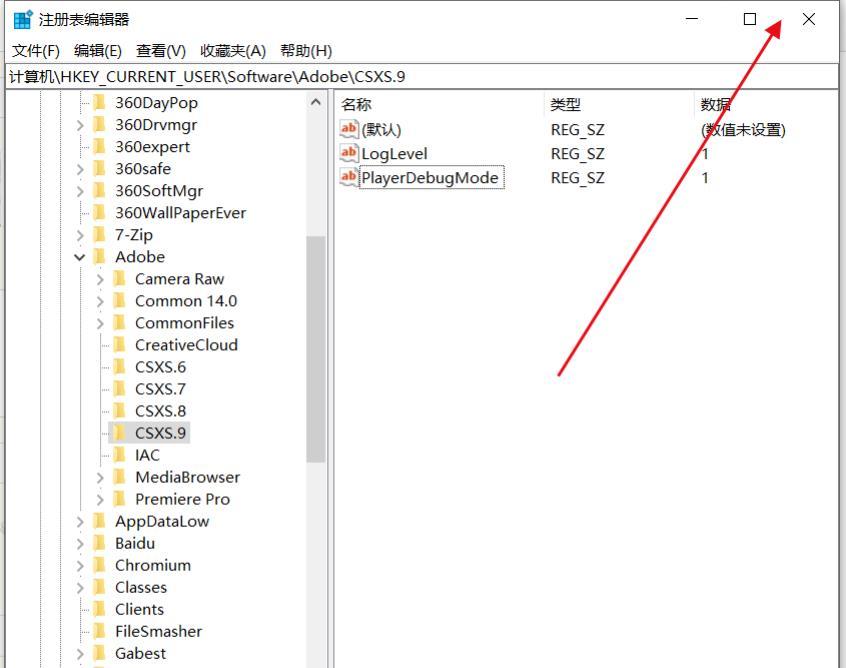
6、新建好之后是这样子:
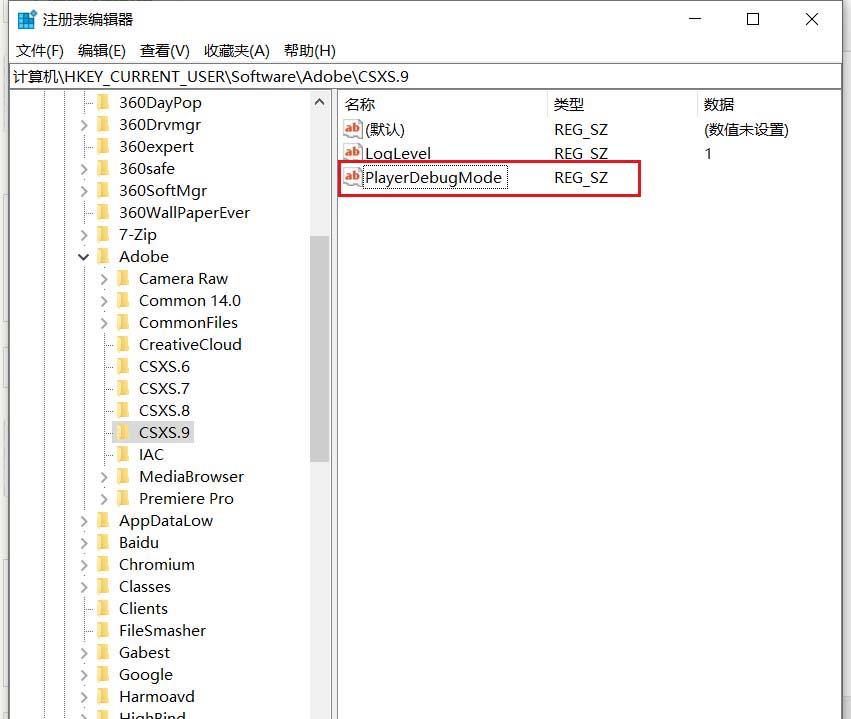
7、双击点开,填写数值:1,点击确定,关闭注册表。
8、再次打开PR,这时候Beat Edit插件就可以打开了。