Word如何设置打印红纸
- 作者:佚名
- 来源:维塔斯下载
- 时间:2026-05-18
在日常办公或学习中,有时会需要打印红色纸张,比如制作一些特殊的文档、请柬等。那么如何在word中进行红色纸张打印设置呢?下面就为大家详细介绍。
准备工作
首先,确保你的打印机能够支持彩色打印功能。如果打印机不支持彩色打印,那么就无法实现打印红纸的需求。另外,准备好足够的红色打印纸张,并将其正确装入打印机纸盒。
设置页面颜色
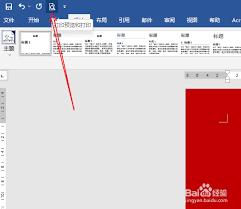
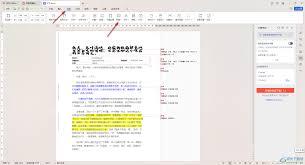
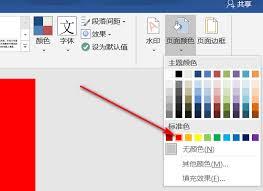
打开word文档后,点击“设计”选项卡。在“页面背景”组中,找到“页面颜色”按钮并点击。在弹出的下拉菜单中,选择“其他颜色”。在颜色选择对话框中,切换到“自定义”标签页。在这里,你可以通过调整颜色的rgb值来选择你想要的红色。比如,将红色的rgb值设置为(255,0,0),这就是最标准的红色。设置好后点击“确定”,此时文档的页面颜色就会变为红色。
调整打印设置
接下来,点击“文件”选项卡,选择“打印”。在打印设置页面中,确保打印机选择正确,纸张大小、方向等设置符合你的实际需求。然后,重点关注打印颜色设置。一般情况下,选择“彩色”打印模式,这样打印机才能准确打印出红色纸张。如果打印机支持双面打印,还可以根据需要设置双面打印选项。
预览与打印
在打印之前,最好进行一下打印预览。点击打印设置页面中的“预览”按钮,查看文档在红色纸张上的打印效果。仔细检查文档内容是否完整、排版是否正确等。如果发现有问题,及时返回文档进行调整。确认无误后,点击“打印”按钮,打印机就会开始打印红色纸张啦。
通过以上步骤,你就能轻松在word中设置并打印出红色纸张。无论是制作个性化的文档还是特殊用途的材料,都能满足你的需求。希望这些方法能帮助你顺利完成红色纸张的打印任务,让你的文档更加出彩。
下一篇:嘟伴如何添加好友