快剪辑怎么编辑视频速度
- 作者:佚名
- 来源:维塔斯下载
- 时间:2026-05-20
快剪辑软件是一款非常专业的视频剪辑的工具,一些小伙伴对于如何编辑视频速度,并不是很了解。本文为大家带来详细的编辑教程分享,快一起来看看下面的介绍吧!
快剪辑怎么编辑视频速度
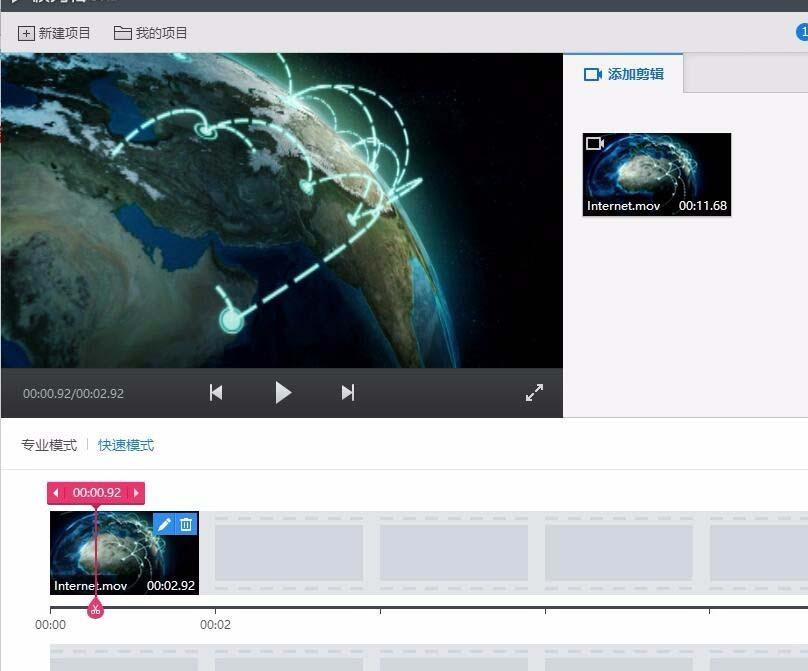
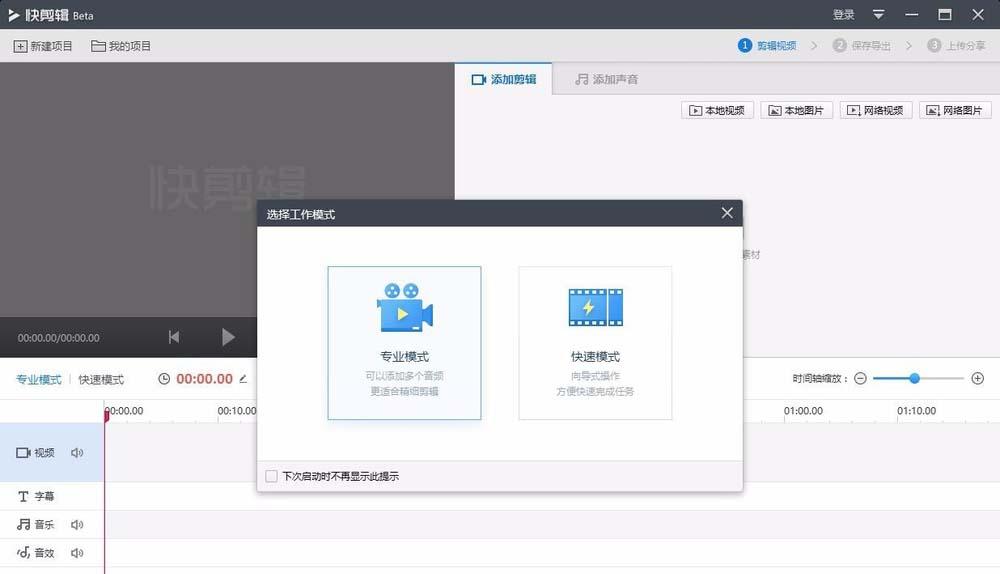
1、快剪辑里面我们选择的是“快速模式”,专业模式里面是没有这个选项的。
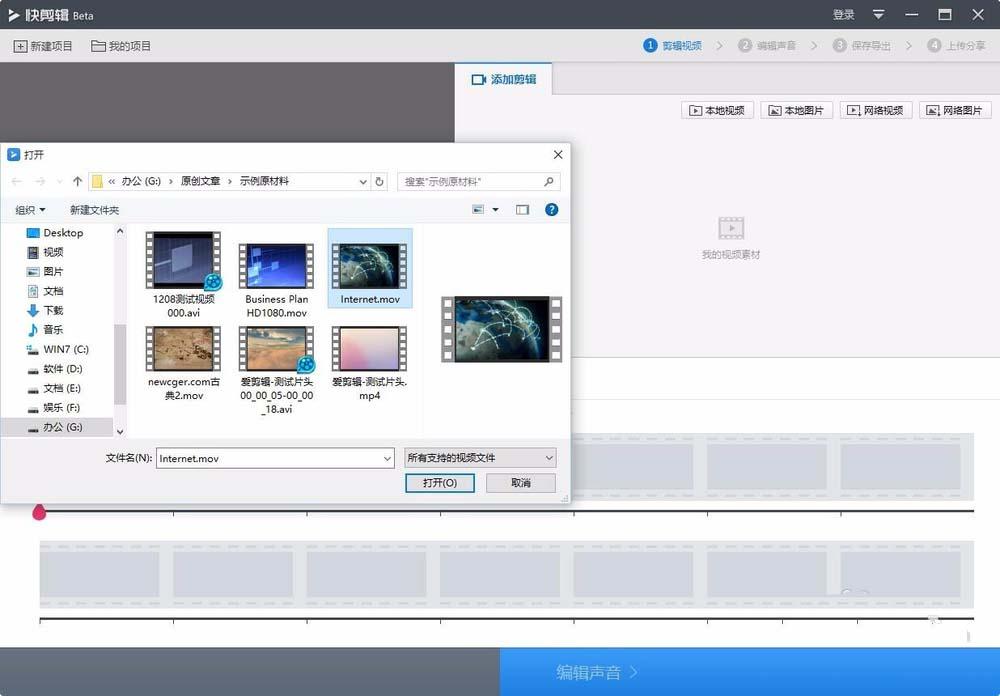
2、继续导入我们需要编辑的素材,点击“添加视频”就可以。
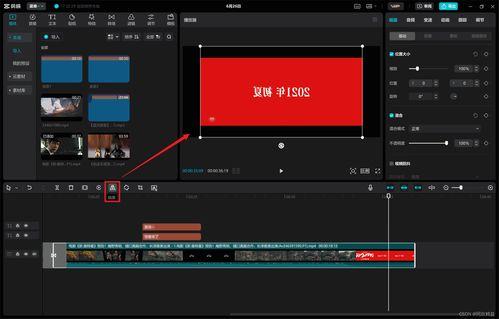
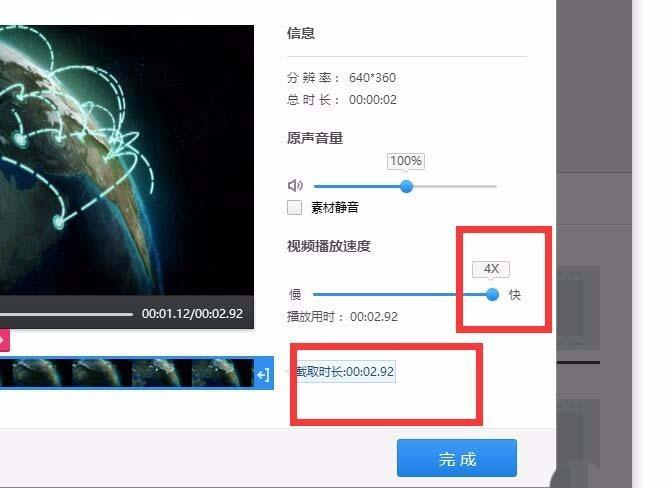
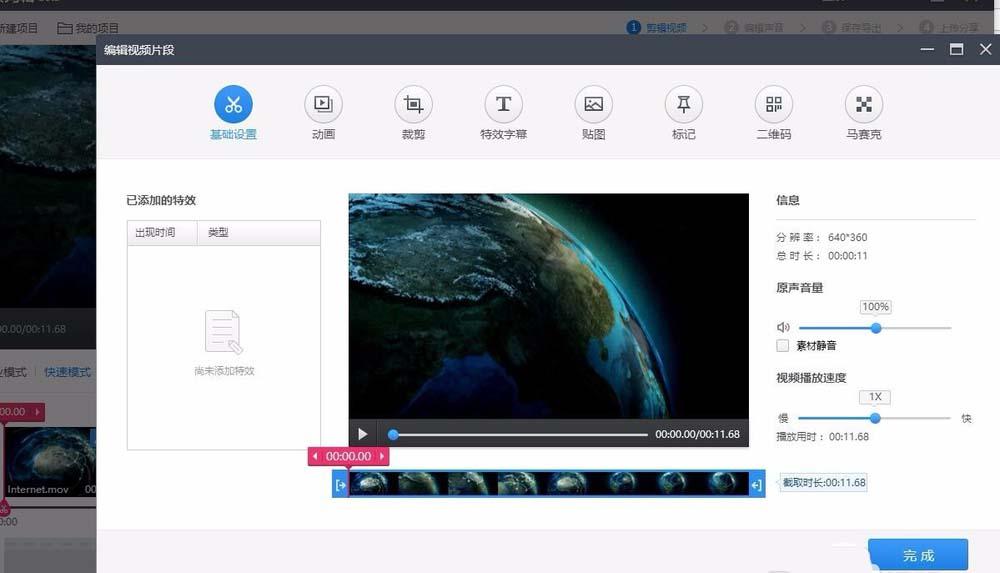
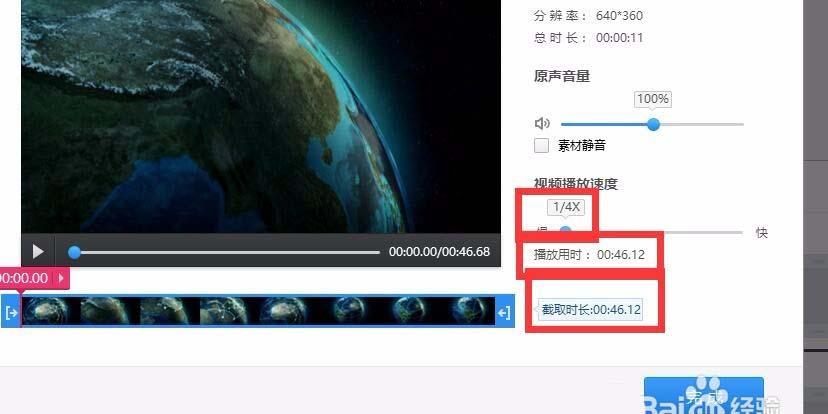
3、然后点击“编辑”命令,在编辑页面,我们可以看到右下角的速度调整属性
4、默认的是正常速度1X,我们可以向左右两个方向调整视频的速度
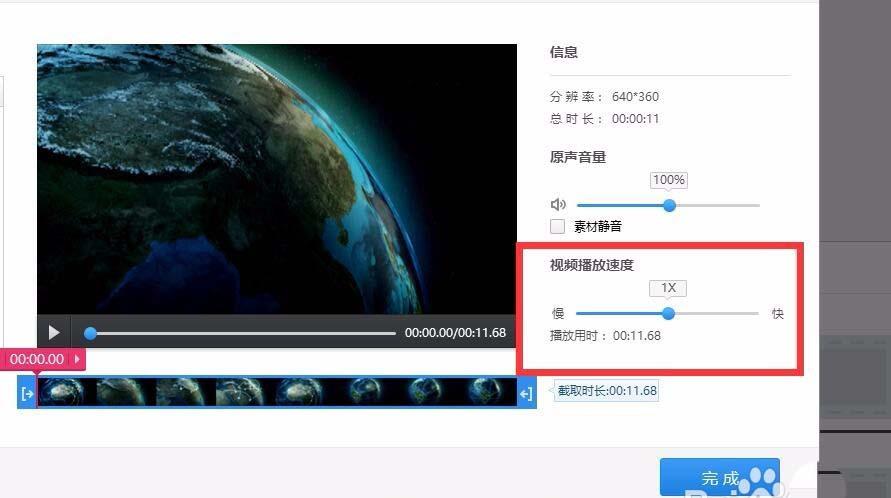
5、调整了速度之后,下面就会有实时的时间显示(调整后的时间)
6、点击完成,就可以在时间线上看到这个视频了。预览一下效果即可。