金蝶智慧记如何设置开机自启动
- 作者:佚名
- 来源:维塔斯下载
- 时间:2026-05-20
在日常使用金蝶智慧记进行店铺管理等工作时,设置开机自启动可以让我们更便捷地开启软件,快速进入工作状态。以下为您详细介绍金蝶智慧记设置开机自启动的方法。
首先,找到金蝶智慧记的安装目录。通常情况下,它会安装在您电脑系统默认的程序文件夹中,比如 c:⁄program files (x86)⁄kingdee⁄kingdee smartrecorder (具体路径可能因您的安装设置而有所不同)。
进入安装目录后,找到金蝶智慧记的可执行文件图标,一般文件名是“kingdeesmartrecorder.exe” 。
接下来,有两种常见的设置开机自启动的方式。
方式一:通过快捷方式设置
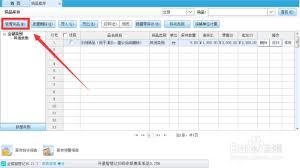
在桌面上找到金蝶智慧记的快捷方式图标。右键点击该图标,在弹出的菜单中选择“属性”。
在弹出的属性窗口中,找到“快捷方式”选项卡。
在“目标”一栏中,您会看到当前快捷方式指向的路径,在路径的末尾添加“ /auto”(注意“ /auto”前面有一个空格)。例如,如果原来的目标路径是“c:⁄program files (x86)⁄kingdee⁄kingdee smartrecorder⁄kingdeesmartrecorder.exe” ,修改后应变为“c:⁄program files (x86)⁄kingdee⁄kingdee smartrecorder⁄kingdeesmartrecorder.exe /auto” 。
点击“确定”保存设置。这样,每次开机时系统就会自动启动金蝶智慧记。
方式二:通过系统配置实用程序设置
按下“win + r”组合键,打开“运行”窗口,输入“msconfig”并回车,打开系统配置实用程序。
在“系统配置”窗口中,切换到“启动”选项卡。
在“启动项目”列表中,找到金蝶智慧记的启动项(如果没有找到,可以点击“浏览”按钮,在安装目录中找到“kingdeesmartrecorder.exe”文件)。
勾选金蝶智慧记的启动项,然后点击“确定”保存设置。下次开机时,金蝶智慧记就会随着系统一起启动。
无论您选择哪种方式,设置开机自启动后,下次开机时金蝶智慧记就能自动运行,无需手动去寻找和打开软件,大大提高了工作效率,让您能更迅速地投入到业务管理等工作中,享受金蝶智慧记带来的便捷服务。
上一篇:山姆全城配和极速达有什么区别
下一篇:当鸟app如何进行投屏