Camtasia9怎么给视频添加翻页过渡效果
- 作者:佚名
- 来源:维塔斯下载
- 时间:2026-05-28
Camtasia9怎么给视频添加翻页过渡效果呢?这里为大家带来关于给视频添加翻页过渡效果的详细步骤分享,快一起来看看下面的介绍吧!
dCamtasia9怎么给视频添加翻页过渡效果
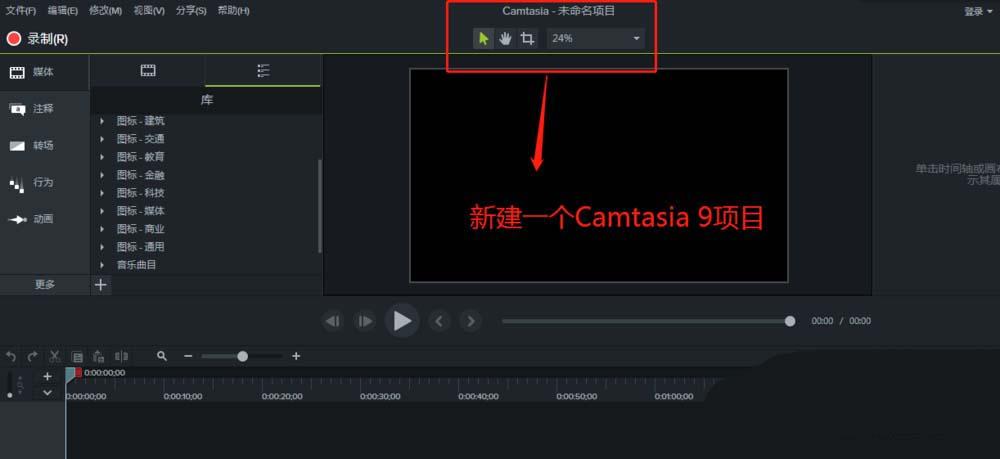
1、找到并启动Camtasia 9软件,新建一个空白Camtasia 9项目。
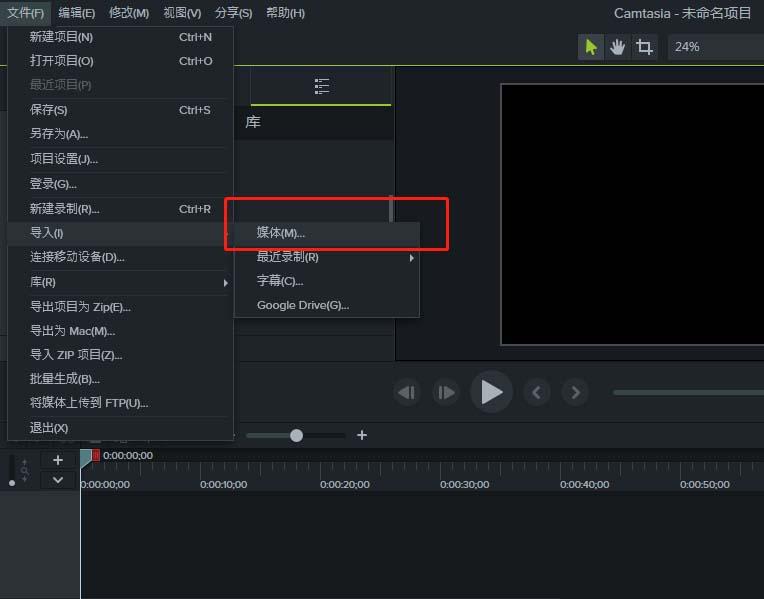
2、点击展开文件菜单栏,选择文件菜单栏中的导入命令,选择导入媒体。
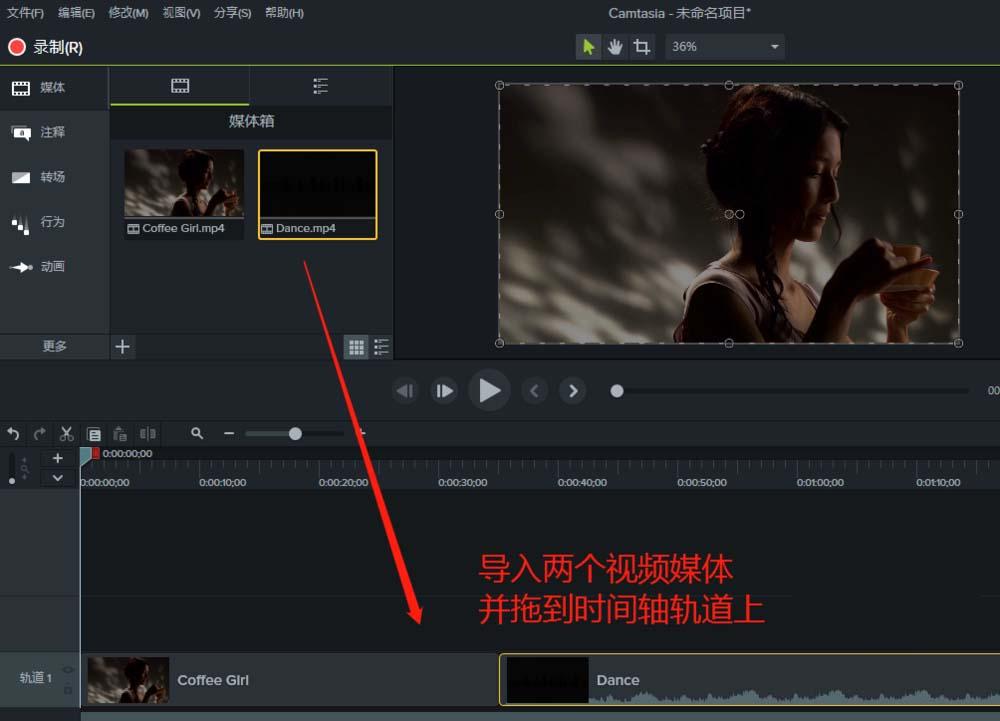
3、执行导入媒体之后,会弹出打开一个对话窗口,选两个视频素材导入到Camtasia 9,并将视频素材拖到时间轴的轨道上。
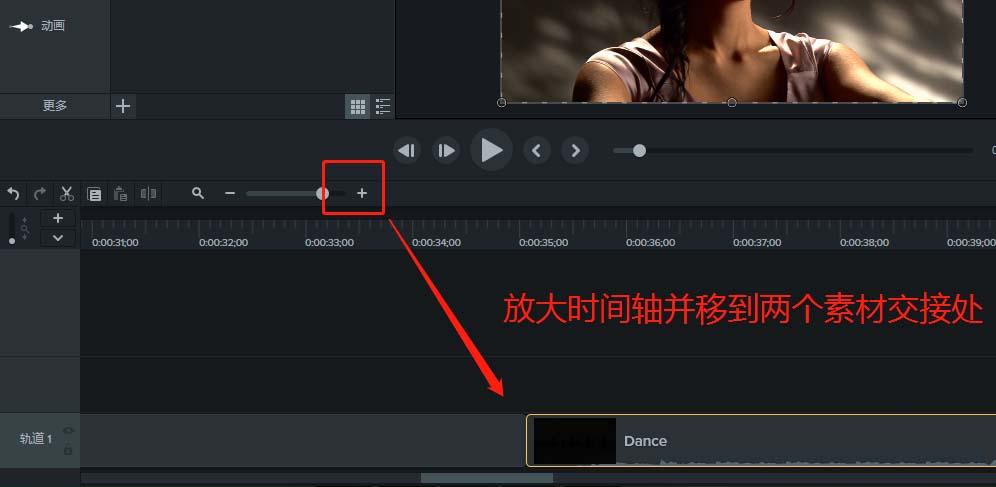
4、点击放大时间轴按钮,就是那个“+”号的标志,放大时间轴,然后移动时间轴位置到两个视频素材相接的地方。
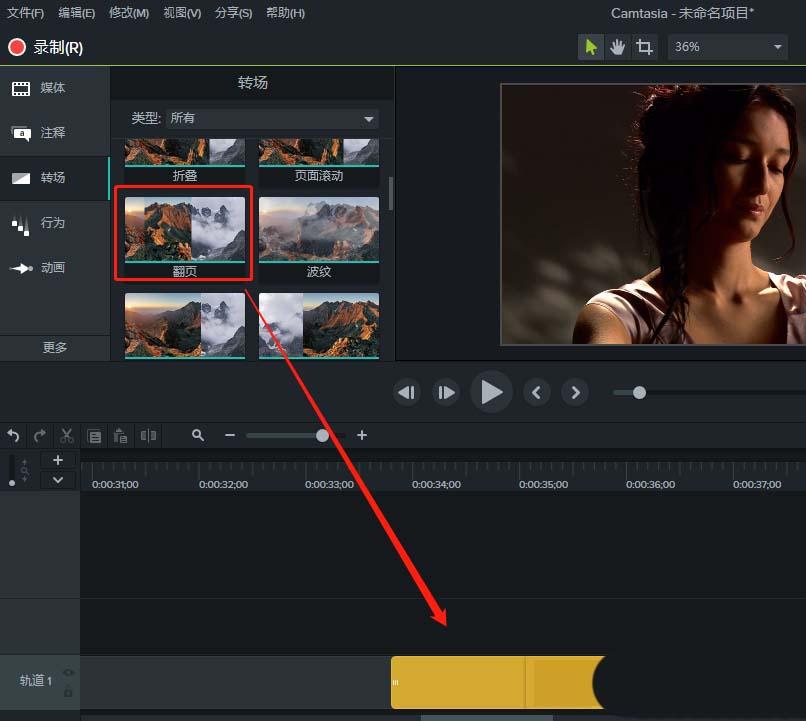
5、单击展开转场选项,在转场中找到“翻页”这个转场效果,选中拖动到两个视频中间。
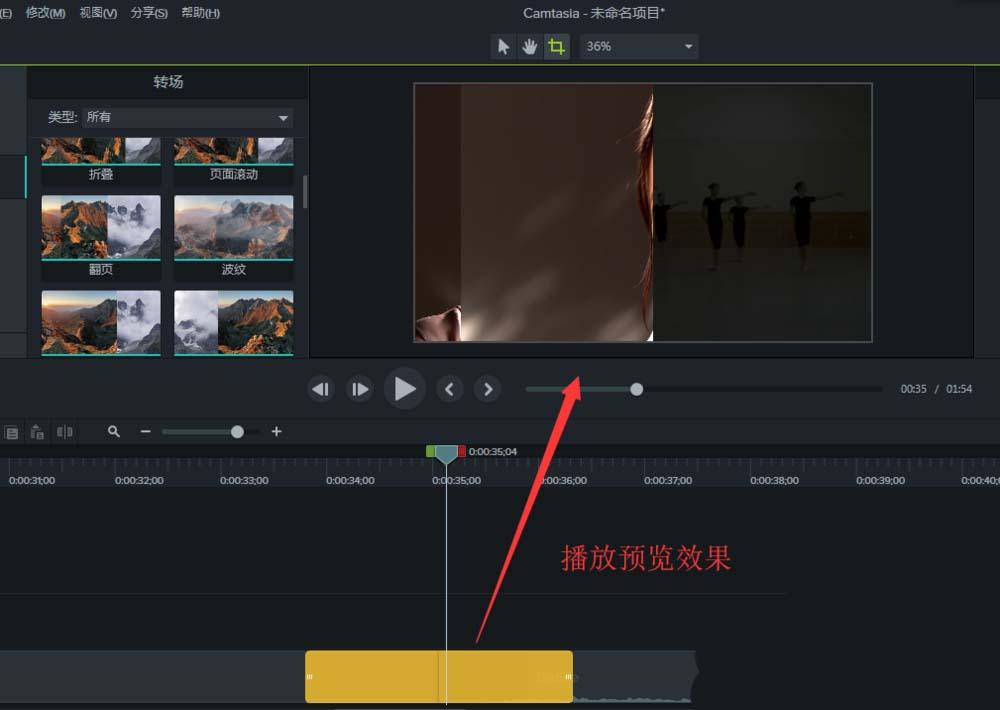
6、让时间轴在过渡转场的位置处播放,进行效果的预览,然后就能看到一个翻页的过渡转场效果。
上一篇:WizTree如何查找视频文件
下一篇:果速送app准点秒杀位置在哪