希沃白板怎样新建课件
- 作者:佚名
- 来源:维塔斯下载
- 时间:2026-05-31
在当今数字化教学的时代,希沃白板成为了教师们常用的教学工具之一。熟练掌握希沃白板新建课件的方法,能够为精彩的课堂教学奠定良好基础。
打开希沃白板软件
首先,找到电脑桌面上希沃白板的快捷图标,双击打开软件。如果没有快捷图标,可以在开始菜单中搜索希沃白板并启动它。
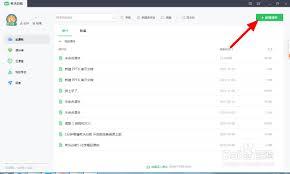
选择合适的模板
进入希沃白板界面后,会看到多种课件模板供我们选择。这些模板涵盖了各个学科领域和不同的教学场景,比如语文的古诗词赏析、数学的几何图形讲解等。根据本节课的教学内容和风格,挑选一个最契合的模板。例如,要上一节关于动物的科学课,就可以选择一个带有可爱动物元素的模板,能让课堂氛围更生动有趣。

自定义课件基本信息
点击所选模板后,进入课件编辑页面。在这里,为课件添加一个准确且清晰反映教学内容的,如“奇妙的动物世界”。同时,可以输入自己的姓名、授课班级等相关信息,方便后续管理和使用。
规划页面布局
希沃白板提供了丰富的页面布局功能。根据教学流程和内容分布,合理安排每一页的布局。比如第一页作为封面,展示课程主题和学习目标;中间几页用于详细讲解动物的种类、生活习性等知识,可插入图片、文字、图表等元素;最后一页设计为总结页,回顾重点内容。通过调整页面布局,使课件结构更加清晰,逻辑连贯。
添加教学元素
1. 插入文字:点击“文本”工具,在页面合适位置输入教学所需的文字,如知识点讲解、问题引导等。可以设置文字的字体、字号、颜色、对齐方式等,使其排版美观。
2. 插入图片:选择“图片”工具,从本地电脑中选取与动物相关的高清图片插入,让学生更直观地认识动物的外形特征。还可以对图片进行裁剪、调整大小等操作。
3. 插入图表:对于动物数量统计、习性对比等内容,使用“图表”工具插入合适的图表,如柱状图、折线图等,能更清晰地呈现数据和关系。
4. 添加动画和特效:希沃白板的动画和特效功能能增强教学的趣味性。比如给动物图片添加飞入动画,让其以生动的方式出现在页面上,吸引学生注意力。
通过以上步骤,就能轻松在希沃白板上新建一个内容丰富、形式多样的课件,为高效的课堂教学助力。不断探索和运用希沃白板的各种功能,能让教学更加精彩。
上一篇:U号租如何注销账号
下一篇:腾讯会议如何设置静音入会