ImageGlass如何更换皮肤
- 作者:佚名
- 来源:维塔斯下载
- 时间:2026-06-02
imageglass是一款功能强大的图像查看器,而更换皮肤能为其增添个性化与新鲜感。以下为你详细介绍更换皮肤的方法。
准备工作
首先确保你已安装imageglass软件,并且处于正常运行状态。
寻找皮肤资源
可以通过官方网站、相关论坛或专门的图像查看器资源网站来获取imageglass的皮肤。这些地方通常会有丰富多样的皮肤供你选择。
安装皮肤
1. 打开imageglass软件。
2. 在软件界面中,找到“设置”选项,一般可以通过点击菜单栏中的相应按钮或者使用快捷键来打开。
3. 在设置窗口中,找到“外观”或类似的选项卡。
4. 在外观设置页面中,通常会有一个“皮肤”相关的设置区域。这里可能会有一个下拉菜单,显示当前已安装的皮肤。
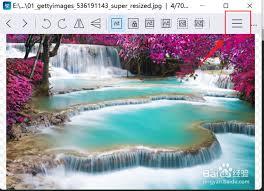
5. 点击下拉菜单旁边的“浏览”或“添加”按钮。
6. 在弹出的文件选择窗口中,找到你之前下载好的皮肤文件(通常是一个特定格式的文件,如.igskn等)。
7. 选择该皮肤文件后,点击“确定”或“应用”按钮。
8. 此时,回到外观设置页面,你会看到新安装的皮肤已出现在皮肤下拉菜单中。
9. 选择你想要使用的皮肤,然后点击“确定”保存设置。
10. 关闭并重新打开imageglass软件,你就能看到应用了新皮肤后的界面效果啦。
注意事项
1. 确保下载的皮肤与imageglass软件版本兼容,否则可能无法正常安装或使用。
2. 如果在更换皮肤过程中遇到问题,比如软件崩溃或皮肤显示异常,可以尝试卸载该皮肤后重新安装,或者查看相关的日志文件以获取更具体的错误信息。
3. 定期清理不再使用的皮肤文件,以节省磁盘空间。

通过以上步骤,你就能轻松为imageglass更换皮肤,让它以全新的面貌呈现,满足你的个性化需求,为图像查看体验带来更多乐趣。
上一篇:交管12123如何处理扣分
下一篇:海报制作大师app如何制作海报