Premiere如何导出选定剪辑片段
- 作者:佚名
- 来源:维塔斯下载
- 时间:2026-06-04
在使用premiere进行视频编辑时,有时候我们并不需要导出整个项目,而是只想导出选定的剪辑片段。这在很多情况下都非常实用,比如我们想要单独分享某个精彩瞬间或者提取特定的素材用于其他项目。下面就来详细介绍一下如何导出选定的剪辑片段。
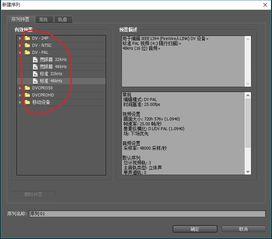
首先,打开premiere项目,找到时间轴上你想要导出的剪辑片段。确保该片段的入点和出点设置准确无误,这将决定你最终导出的内容范围。
设置导出参数
点击“文件”菜单,选择“导出”,然后根据你的需求选择合适的导出格式,如常见的mp4格式。在导出设置窗口中,你可以进一步调整视频的分辨率、帧率、码率等参数。对于选定的剪辑片段,一般保持默认设置即可,但如果有特殊要求,比如更高的画质或更小的文件体积,可以根据实际情况进行修改。
选择导出范围
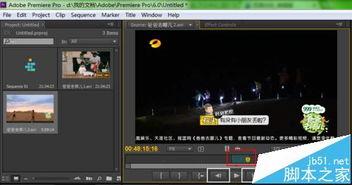
在导出设置窗口中,找到“范围”选项。这里有多种选择,我们要选择“工作区域”。工作区域就是我们在时间轴上通过设置入点和出点所确定的选定剪辑片段的范围。如果你之前没有设置过工作区域,可以手动输入开始时间和结束时间来指定范围。
导出剪辑片段
设置好导出参数和范围后,点击“导出”按钮,premiere就会开始渲染并导出选定的剪辑片段。导出过程所需的时间取决于片段的长度、复杂程度以及电脑的性能。耐心等待导出完成,你就能得到一个只包含选定剪辑片段的视频文件。
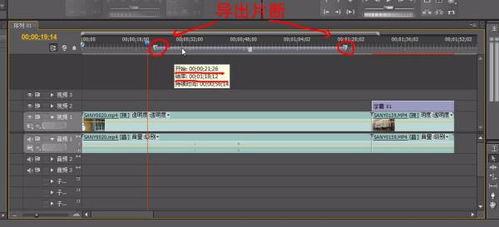
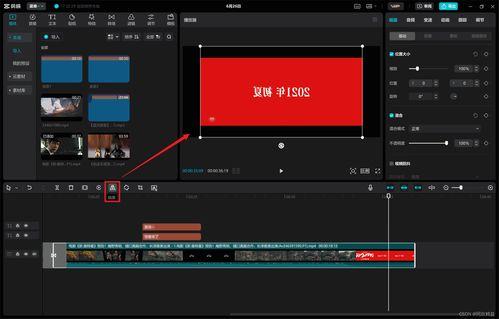
另外,还有一种更快捷的方式。在时间轴上右键点击你想要导出的剪辑片段,选择“剪辑 > 导出帧”。这种方式可以快速导出单帧画面。如果你选择“剪辑 > 导出 > 媒体”,则会按照之前设置的导出参数导出整个剪辑片段,相当于简化了上述的导出步骤。
通过以上方法,你就能轻松地从premiere编辑的视频中导出选定的剪辑片段。无论是用于分享、素材提取还是其他用途,都能满足你的需求,让你的视频编辑工作更加高效和灵活。掌握这些技巧后,你可以更加精准地处理视频内容,为你的创作带来更多便利。
下一篇:微信被拉黑如何用小程序加回