罗技ghub一直转圈圈怎么办
- 作者:佚名
- 来源:维塔斯下载
- 时间:2026-06-05
罗技GHUB启动时无限加载转圈是很常见故障,无法进入设置界面、不能调试鼠标灯光与宏配置,问题多源于后台服务异常、缓存冗余或是软件安装文件出错。接下来从简易操作逐步深入,整理多套实用修复方案,快速解决软件加载卡顿转圈的问题。
罗技ghub一直转圈圈怎么办
一、结束后台残留进程
G HUB一直转圈,最典型的原因就是后台残留进程异常。
操作步骤:
按 Ctrl + Shift + Esc 打开任务管理器;
在“进程”列表中,找到所有和Logitech / LGHUB相关的进程,比如:
Logitech G HUB
LGHUB Agent Service
LGHUB OVR Service
右键 → 结束任务。全部结束后,再重新打开G HUB。
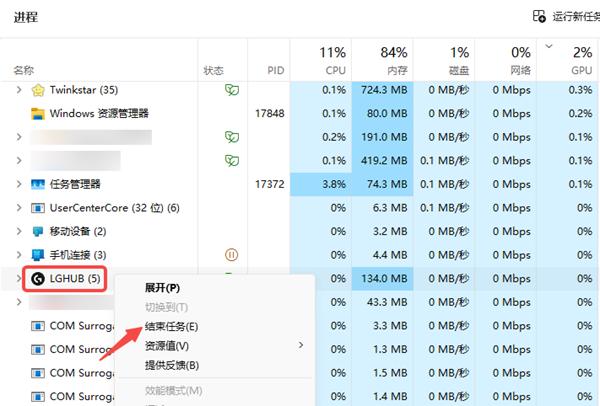
很多情况下,只是上一次异常退出导致进程没清干净,这一步就能直接解决。
二、检查Logitech服务是否没正常启动
如果进程结束后还是一直转圈,那就要看系统服务了。服务启动失败,会直接导致G HUB卡在加载界面。
具体操作:
按 Win + R 快捷键,输入 services.msc 并点击“确定”;
找到以下服务(如果有):
LGHUB Updater Service
Logitech G HUB Agent Service
Logitech G HUB OVR Service
如果状态是“已停止”,右键 → 启动。
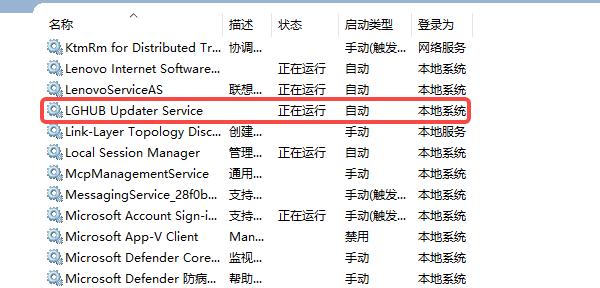
双击该服务,将启动类型设置为「自动」。
三、以管理员身份运行,避开权限问题
G HUB对系统权限要求不低,尤其是Win10 / Win11更新后。
做法很简单:右键G HUB桌面图标,选择以管理员身份运行,看是否能正常进入主界面。
四、彻底卸载残留,再重新安装
如果以上方法都不行,再考虑重装,但一定要卸干净。
正确卸载流程:
打开 控制面板 → 程序 → 卸载程序 → 卸载 Logitech G HUB;
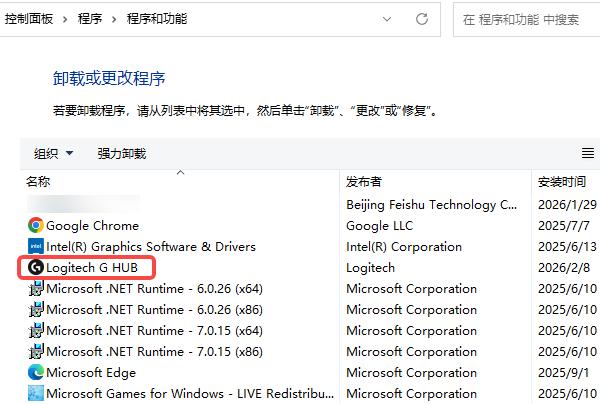
卸载完成后,手动删除以下目录(如果存在):
C:/Program Files/LGHUB
C:/ProgramData/LGHUB
C:/Users/你的用户名/AppData/Local/LGHUB
重启电脑后,再下载最新版G HUB再安装。
下一篇:如何在steam上修改密码