剪映视频如何褪色
- 作者:佚名
- 来源:维塔斯下载
- 时间:2026-06-16
在使用剪映制作视频时,让视频褪色能营造出独特的氛围和风格。下面就来全面了解一下剪映视频褪色的方法。
导入视频素材
首先,打开剪映应用,点击“开始创作”,从手机相册或其他存储位置选择你想要进行褪色处理的视频素材,然后将其添加到项目中。
找到滤镜选项
添加视频后,在下方的菜单栏中找到“滤镜”功能。点击进入滤镜页面,这里有众多不同类型的滤镜供你选择。
选择合适的褪色滤镜
在滤镜列表中,通过滑动屏幕仔细寻找具有褪色效果的滤镜。一般来说,一些偏复古、黑白或低饱和度的滤镜可能会呈现出褪色的视觉效果。比如“黑白经典”滤镜,能让视频瞬间变成黑白画面,模拟出老照片的褪色质感;还有“复古胶片”滤镜,它会降低画面的色彩饱和度,使视频带有一种岁月褪色的韵味。
调整滤镜强度
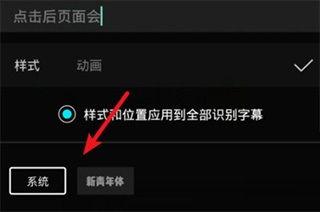
选中你觉得合适的褪色滤镜后,还可以对滤镜的强度进行调整。在视频轨道上方会出现滤镜参数设置栏,通过左右滑动滑块来增加或减少滤镜效果的强度,以达到你理想中的褪色程度。如果想要更明显的褪色效果,就将滑块向增强的方向移动;若希望褪色效果相对柔和一些,就往减弱的方向调整。
结合其他调整优化
除了滤镜,你还可以结合其他操作来进一步优化视频的褪色效果。例如,在“画面调节”中,可以调整亮度、对比度、饱和度等参数。降低饱和度能让画面色彩更加暗淡,与褪色效果相呼应;适当降低亮度可以营造出更具氛围感的暗色调画面。
导出视频
完成上述所有设置后,确认视频的褪色效果符合你的预期,点击右上角的“导出”按钮,将处理好的视频保存到手机相册中。这样,一个经过褪色处理、具有独特风格的视频就制作完成啦。
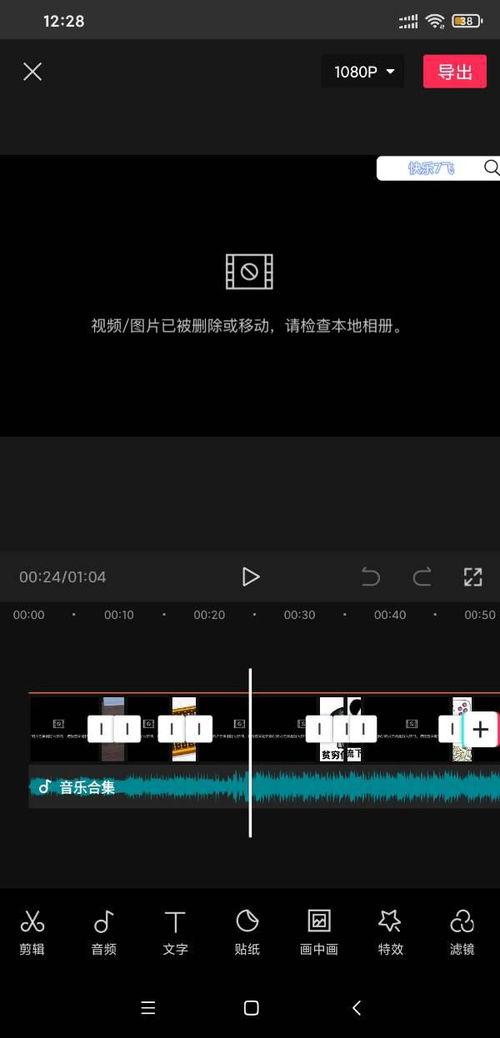
通过以上步骤,就能轻松地在剪映中实现视频褪色,为你的视频创作增添别样的魅力,让作品更具个性和吸引力。
上一篇:xssousou怎么看更新章节
下一篇:火绒安全许可协议在哪查看