Excel如何制作下拉菜单
- 作者:佚名
- 来源:维塔斯下载
- 时间:2026-06-24
在excel中制作下拉菜单可以方便数据的录入,提高工作效率。以下是具体步骤:
首先,选中你想要设置下拉菜单的单元格区域。然后,点击“数据”选项卡,在“数据工具”组中找到“数据验证”。
在“数据验证”对话框中,选择“设置”选项卡。在“允许”下拉菜单中,选择“序列”。
接着,在“”框中输入你想要显示在下拉菜单中的选项,各个选项之间用逗号隔开。例如,如果你要设置一个包含“苹果”“香蕉”“橙子”的下拉菜单,就在“”框中输入“苹果,香蕉,橙子”。
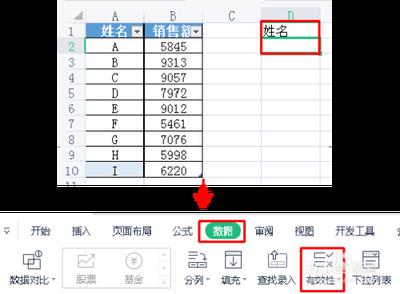
设置完成后,点击“确定”按钮,你所选的单元格区域就会出现下拉菜单。
excel二级联动下拉菜单设置
二级联动下拉菜单可以根据一级菜单的选择动态显示相关的二级菜单选项。
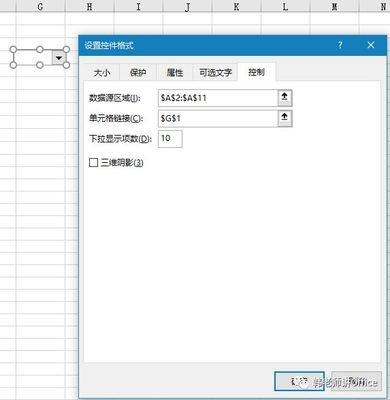
假设我们有“地区”作为一级菜单,每个地区下又有对应的“城市”作为二级菜单。
先准备好相关数据,比如将所有地区名称放在一个工作表的某一列,将每个地区对应的城市名称放在相邻列。
选中要设置一级菜单的单元格区域,按照制作普通下拉菜单的方法设置数据验证,为所有地区名称列的数据。
对于二级菜单,选中要显示二级菜单的单元格区域,再次点击“数据验证”。在“设置”选项卡中,允许选择“序列”。
在“”框中,需要使用公式来引用与一级菜单所选值对应的二级菜单数据。例如,如果一级菜单数据在a列,二级菜单数据在b列,且一级菜单选中的值在a2单元格,那么在“”框中输入公式“=if(a2="北京",$b$2:$b$5,if(a2="上海",$c$2:$c$6,""))”,这里假设北京对应的二级菜单数据在b2:b5单元格区域,上海对应的二级菜单数据在c2:c6单元格区域,根据实际情况修改公式中的单元格引用。
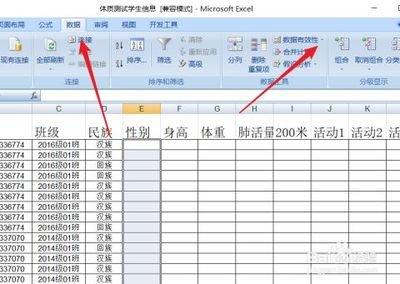
这样,当你选择一级菜单中的不同地区时,对应的二级菜单就会动态显示该地区的相关城市选项。通过这种二级联动下拉菜单设置,可以更精准、便捷地录入数据。
上一篇:蛋仔派对怎么免费领皮肤