todesk手机画面如何投屏到电脑
- 作者:佚名
- 来源:维塔斯下载
- 时间:2026-06-24
在日常工作和生活中,我们常常需要将手机画面投屏到电脑上,以便更方便地展示内容或进行操作。todesk作为一款功能强大的远程控制软件,也具备手机画面投屏到电脑的功能。下面就为大家详细介绍具体的操作方法。
确保设备连接正常
首先,确保手机和电脑都已安装todesk软件,并完成相应的账号注册与登录。然后,将手机和电脑连接到同一无线网络环境中,这是实现投屏的基础条件。
手机端操作
打开手机上的todesk应用程序,点击主界面下方的“投屏”按钮。进入投屏页面后,点击“搜索设备”,稍等片刻,手机会自动搜索处于同一网络下的可投屏电脑设备。找到你要投屏的电脑设备名称后,点击进行连接。
电脑端操作

在电脑上打开todesk软件,当手机发起投屏连接请求时,电脑端会收到提示。在电脑端的todesk界面中,点击允许手机投屏的相关提示框,确认连接。连接成功后,手机画面就会实时投屏到电脑屏幕上。
投屏后的功能与操作
投屏成功后,你可以在电脑上对手机画面进行操作,如查看手机应用、展示手机文件等。你还可以在电脑上使用鼠标和键盘来控制手机,实现更便捷的操作体验。例如,在电脑上打开手机中的文档进行编辑,或者在电脑上操作手机游戏等。
注意事项

在投屏过程中,要保持手机和电脑的网络连接稳定,避免因网络波动导致投屏中断。同时,不同手机和电脑设备可能会存在一定的兼容性差异,若遇到投屏问题,可以尝试重新连接网络或重启软件等方法解决。
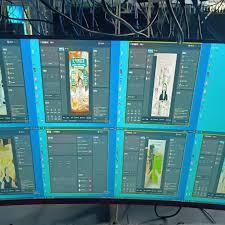
通过以上步骤,就能轻松地将todesk手机画面投屏到电脑上,为我们的工作和生活带来更多便利,让你在不同设备间实现高效协作与互动。