
Adguard如何设置随系统启动
- 作者:佚名
- 来源:维塔斯下载
- 时间:2025-10-10
在日常使用电脑或手机的过程中,很多人都希望一些实用的软件能够随系统启动,这样可以更方便地享受其功能。adguard作为一款优秀的网络防护软件,设置随系统启动后能持续为我们保驾护航。那么,adguard究竟该如何设置随系统启动呢?
电脑端设置方法
windows系统
1. 找到adguard的安装目录。一般情况下,安装路径为c:⁄program files (x86)⁄adguard。
2. 在该目录中,找到adguard.exe应用程序文件。
3. 右键点击adguard.exe文件,选择“创建快捷方式”。此时会在同一目录下生成一个adguard - 快捷方式文件。
4. 按下windows键 + r,打开“运行”对话框,输入“shell:startup”并回车,这将打开系统的启动文件夹。
5. 将刚才创建的adguard - 快捷方式文件复制粘贴到启动文件夹中。这样,每次开机时adguard就会自动启动。
mac系统
1. 打开“访达”,点击菜单栏中的“前往”,选择“应用程序”。
2. 在应用程序文件夹中,找到adguard应用图标。
3. 右键点击adguard图标,选择“显示简介”。
4. 在弹出的简介窗口中,找到“通用”选项卡。
5. 在“通用”选项卡下方的“打开时打开”栏目中,勾选“登录时打开”。完成这一步设置后,adguard就会在mac系统启动时自动运行。
手机端设置方法
android系统
1. 打开手机的“设置”应用。
2. 在设置中找到“应用管理”或“应用程序”选项(不同手机系统名称可能略有不同)。
3. 在应用列表中,找到adguard应用。
4. 进入adguard应用详情页面后,点击“权限管理”。
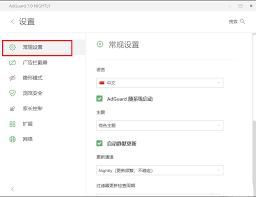
5. 在权限管理中,找到“自启动”选项,并将其开关打开。这样,adguard就能在手机开机或重启后自动启动,持续为手机网络安全防护。
ios系统
1. 进入手机的“设置”界面。
2. 点击“通用”选项。
3. 在通用设置中,选择“后台app刷新”。
4. 找到adguard应用,确保其开关处于打开状态。这一步设置可以让adguard在后台保持运行,并且当系统启动时能快速启动并发挥作用。
通过以上不同系统的设置方法,就能轻松让adguard随系统启动,为我们的设备提供持续稳定的网络防护,让我们在网络世界中更加安全、便捷地畅游。
上一篇:每日瑜伽如何修改目标
下一篇:如何关闭Vscode显示退出警报











