
InDesign文字如何添加渐变色效果
- 作者:佚名
- 来源:维塔斯下载
- 时间:2025-10-10
在indesign中为文字添加渐变色效果,能让文字瞬间变得更加生动和富有层次感,为设计增添独特魅力。下面就来详细介绍一下添加渐变色效果的具体步骤。
准备工作
首先,确保你已经在indesign中创建了需要添加渐变色的文字。可以通过选择文字工具,在页面上点击并输入文字内容。
选择文字
选中想要添加渐变色的文字。你可以通过鼠标拖动的方式框选文字,或者双击文字工具来选中整段文字。
打开渐变面板
点击菜单栏中的“窗口”,在下拉菜单中找到“渐变”并点击,打开渐变面板。如果渐变面板没有显示在界面上,可以通过窗口菜单中的“工作区”选项,选择合适的工作区布局,确保渐变面板可见。
设置渐变类型
在渐变面板中,可以看到渐变类型分为线性渐变和径向渐变。线性渐变是从起点到终点沿直线方向渐变,径向渐变则是以起点为中心向四周呈圆形渐变。根据设计需求选择合适的渐变类型。
定义渐变颜色
点击渐变面板中的颜色滑块,可打开颜色拾色器。在这里,你可以选择起始颜色和结束颜色。可以通过选择预设颜色、自定义颜色值或者从色板中选取颜色等方式来确定渐变的颜色。
调整渐变角度(线性渐变)
对于线性渐变,在渐变面板中还可以调整渐变角度。通过拖动角度滑块或者直接输入角度值,来改变渐变的方向,以达到理想的效果。
应用渐变到文字
完成上述设置后,只需在渐变面板中点击应用按钮,即可将渐变色效果应用到选中的文字上。此时,文字就会呈现出你所设置的渐变色效果。
进一步调整
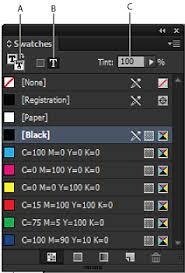
如果对渐变效果不满意,可以随时返回渐变面板进行调整。比如微调颜色的深浅、渐变角度、位置等参数,直到达到满意的视觉效果为止。
通过以上简单的步骤,就能轻松地在indesign中为文字添加渐变色效果。无论是制作海报、宣传册还是其他设计作品,巧妙运用渐变色文字都能让你的设计脱颖而出,吸引更多目光。快来动手试试吧,让你的文字焕发出别样的光彩!
上一篇:如何关闭Vscode显示退出警报
下一篇:快影如何去掉水印文字











