
迅雷7如何设置限速
- 作者:佚名
- 来源:维塔斯下载
- 时间:2025-10-14
在使用迅雷7下载文件时,有时为了不影响其他网络设备的正常运行,或者避免占用过多带宽,需要对其进行限速设置。以下是详细的设置方法:
打开迅雷7主界面

双击桌面上的迅雷7图标,启动软件。
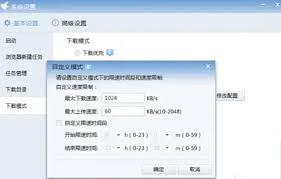
找到“系统设置”选项
在迅雷7主界面的右上角,点击“主菜单”按钮,在弹出的菜单中选择“系统设置”。
进入“网络设置”页面
在“系统设置”窗口中,找到左侧的“网络设置”选项并点击。
设置下载速度限制
在“网络设置”页面中,可以看到“速度限制”选项。在这里,你可以通过两种方式设置限速:
1. 手动输入限速数值:在“全局最大下载速度”和“全局最大上传速度”后面的文本框中,手动输入你想要限制的速度数值(单位为kb/s)。例如,如果你想将下载速度限制为200kb/s,就在“全局最大下载速度”文本框中输入200。
2. 使用百分比限制:也可以通过调整“全局最大下载速度百分比”和“全局最大上传速度百分比”的滑块来设置限速。将滑块向左拖动,速度会相应降低;向右拖动则速度增加。
应用设置并保存
设置好限速数值后或者调整好百分比后,点击“确定”按钮保存设置。此时,迅雷7会按照你设置的限速进行文件下载和上传操作。
需要注意的是,不同网络环境下,合理的限速数值会有所不同。如果设置的限速过低,可能会导致下载速度过慢,影响使用体验;而设置过高则可能无法达到预期的限速效果,或者仍然占用过多带宽。因此,在设置限速时,可以根据实际情况进行适当调整,以达到最佳的网络使用效果。通过以上简单的设置步骤,就能轻松为迅雷7设置限速,让网络资源得到更合理的分配。
下一篇:火山直播如何美颜











