
如何修改钉钉密码
- 作者:佚名
- 来源:维塔斯下载
- 时间:2025-10-21
在当今数字化办公时代,钉钉成为了许多人工作中不可或缺的工具。而保障账号安全,适时修改密码是非常重要的一步。那么,钉钉如何修改密码呢?
手机端修改密码
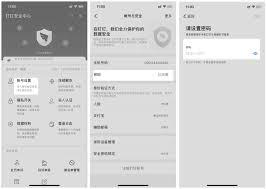
首先,打开手机上的钉钉应用。进入界面后,点击右下角的“我的”选项。在“我的”页面中,找到“设置”按钮并点击。进入设置页面后,下滑找到“账号与安全”选项。点击“账号与安全”,在新页面中能看到“修改登录密码”一项。点击“修改登录密码”,此时系统会要求输入当前登录密码进行验证。验证通过后,就可以设置新的密码了。新密码需满足一定强度要求,例如包含字母、数字和特殊字符的组合,长度也要达到规定标准。设置完成后,点击“确定”,密码就修改成功啦。
电脑端修改密码
若在电脑上使用钉钉,先登录钉钉客户端。登录成功后,点击界面左上角的个人头像。在弹出的下拉菜单中,选择“设置”选项。进入设置页面后,在左侧菜单栏里找到“安全中心”。点击“安全中心”后,在右侧页面找到“修改登录密码”按钮。点击该按钮后,会弹出验证框,输入当前登录密码进行验证。验证无误后,按照提示设置新密码,同样要注意密码强度,设置完毕点击“确定”即可完成密码修改。
忘记密码怎么办
如果不小心忘记了钉钉密码,也不用着急。在手机端登录页面点击“忘记密码”,可以通过手机号或邮箱进行找回。按照系统提示操作,接收验证码并重置密码。在电脑端登录页面同样点击“忘记密码”,然后选择通过注册手机号或邮箱来重置密码,接着根据提示完成后续步骤就能重新设置密码了。
通过以上方法,无论是修改密码还是找回密码,都能轻松应对。保障好钉钉账号密码的安全,能让我们在使用钉钉进行工作沟通和协作时更加放心,确保工作信息的安全与隐私。大家一定要重视密码安全,定期修改密码,为自己的数字化办公保驾护航。
下一篇:如何设置IDM下载器代理服务器











