
ps线条如何换色
- 作者:佚名
- 来源:维塔斯下载
- 时间:2025-11-02
在使用photoshop(ps)进行设计工作时,常常会遇到需要给线条换色的情况。掌握ps线条换色的方法,能让我们的作品更加出彩。下面就来详细介绍几种常见的换色方式。
首先,最基础的方法是使用“油漆桶工具”。当我们绘制好线条后,确保该线条所在图层处于可操作状态。然后选择“油漆桶工具”,在工具选项栏中设置好想要的颜色。接着点击线条,即可快速为其填充新颜色。这种方法简单直接,适用于填充颜色较为单一、形状规则的线条。
如果线条是由路径组成,我们还可以利用“路径选择工具”来换色。先选中路径,然后在“路径”面板中找到对应的路径。接着切换到“画笔工具”,在工具选项栏中设置画笔的颜色。此时,在路径上右键单击,选择“描边路径”,并在弹出的对话框中选择“画笔”,这样就能用新颜色描绘路径,实现线条换色。
另外,对于已经存在的线条图层,我们可以通过“图层样式”来改变颜色。双击线条所在图层的缩览图,打开“图层样式”对话框。在对话框中找到“颜色叠加”选项,点击它并选择想要的颜色。通过调整“不透明度”等参数,还能让颜色效果更加自然。这种方式可以为线条添加独特的颜色效果,比如渐变叠加等。
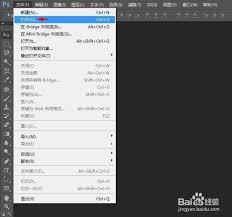
要是线条是由形状工具绘制的,比如矩形、圆形等形状线条,我们可以直接在“形状填充”或“形状描边”选项中更改颜色。选中形状图层后,在属性栏中找到相应的颜色设置选项,即可轻松更换线条颜色。
还有一种情况,如果线条是位图图像中的一部分,我们可以使用“快速选择工具”选中线条部分,然后通过“调整色相/饱和度”等命令来改变颜色。在“图像”菜单中选择“调整”,找到“色相/饱和度”,拖动相应滑块就能调整颜色。
总之,在ps中给线条换色有多种方法可供选择,我们可以根据线条的类型、具体需求以及个人习惯来灵活运用这些技巧,让线条在作品中呈现出丰富多样的色彩,为设计增添更多魅力。无论是简单的填充换色,还是通过各种复杂的方式打造独特效果,都能让我们的ps创作更加得心应手。
上一篇:丁香医生怎么进行改名
下一篇:慧医如何添加就诊人











