
Wps如何插入方框符号
- 作者:佚名
- 来源:维塔斯下载
- 时间:2025-11-05
在wps文档编辑中,插入方框符号能为文档增添丰富的视觉元素和清晰的表达效果。以下是几种常见的插入方框符号的方法。
利用符号插入功能
1. 将光标定位到需要插入方框符号的位置。
2. 点击“插入”菜单。
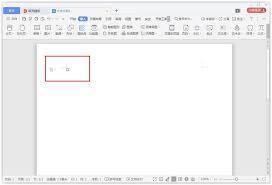
3. 在菜单中找到“符号”选项,点击展开符号列表。
4. 在符号列表中,找到“其他符号”。
5. 在符号对话框中,“符号”选项卡下,“子集”选择“几何图形符”。
6. 在这里可以看到各种方框符号,选择你需要的方框符号,点击“插入”按钮,然后关闭对话框。
快捷键插入法
如果你经常使用某个方框符号,可以为其设置快捷键。具体操作如下:
1. 按照上述利用符号插入功能找到你常用的方框符号。
2. 选中该符号后,点击“快捷键”按钮。
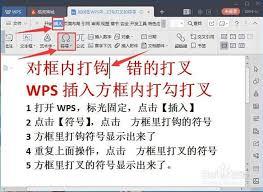
3. 在“自定义键盘”对话框中,按下你想要设置的快捷键组合(例如ctrl+shift+f),点击“指定”按钮。
4. 点击“关闭”保存设置。以后只需按下设置的快捷键,就能快速插入该方框符号。
输入法插入
部分输入法提供了插入方框符号的功能。比如一些输入法有专门的符号大全界面。
1. 按下输入法的符号输入快捷键(通常是ctrl+shift+z等),打开符号大全窗口。
2. 在窗口中找到“数字序号”或类似分类,里面可能包含方框符号。
3. 选择合适的方框符号插入到文档中。
复制粘贴法
如果你只是偶尔需要使用方框符号,也可以通过复制粘贴的方式。在网页上搜索“方框符号”,能找到许多包含各种方框符号的字符表。从中复制你需要的方框符号,然后粘贴到wps文档中即可。
通过以上几种方法,你可以轻松在wps文档中插入方框符号,满足不同的文档编辑需求。
下一篇:平安好伙伴app如何发送外修











