
Photoshop如何设计冰雪奇缘效果冰雪字体
- 作者:佚名
- 来源:维塔斯下载
- 时间:2025-11-08
在photoshop中设计出具有冰雪奇缘效果的冰雪字体,能为作品增添独特魅力。下面就来详细介绍具体步骤。
首先,打开photoshop软件,新建一个文档。选择合适的字体,比如较为圆润、富有童话感的字体,输入想要的文字,如“冰雪奇缘”。选中文字图层,右键选择“转换为形状”,以便对文字进行更精细的编辑。

接下来,给文字添加渐变效果。双击文字图层缩略图,打开“图层样式”对话框,选择“渐变叠加”。在渐变编辑器中,选择从浅蓝色到白色再到浅蓝色的渐变样式,调整渐变角度和缩放比例,让文字呈现出如冰雪般的晶莹质感。
然后,为文字添加立体感。再次打开“图层样式”,选择“斜面和浮雕”。设置合适的样式、深度、大小等参数,使文字看起来有凸起的效果,仿佛是雕刻在冰块上。
为了营造出冰雪的透明感,添加“投影”样式。调整投影的不透明度、角度、距离等参数,让文字在背景上有自然的投影效果,增强立体感。
现在开始打造冰雪细节。新建一个图层,选择白色画笔,在文字的边缘和凸起部分涂抹,模拟冰雪的堆积效果。将画笔的不透明度降低,使其涂抹效果更加自然。
接着,使用“滤镜”中的“高斯模糊”,对涂抹的部分进行模糊处理,让冰雪效果更加柔和。
再新建一个图层,选择蓝色画笔,在文字的某些区域绘制一些淡淡的蓝色线条,模拟冰雪中的冷光效果。
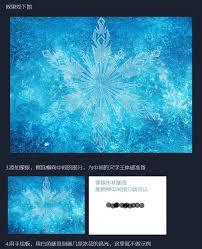
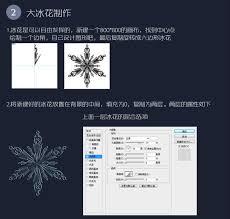
为了让冰雪字体更加生动,可以添加一些雪花元素。在网上搜索合适的雪花素材,导入到photoshop中,调整大小和位置,放置在文字周围。
最后,调整整个画面的色彩平衡和对比度,使冰雪字体与背景更加融合,突出其冰雪奇缘的主题效果。
通过以上一系列步骤,就能在photoshop中设计出令人惊艳的冰雪奇缘效果冰雪字体,为你的作品带来独特的视觉感受,仿佛将冰雪世界的奇幻魅力呈现在眼前。











