
word2013怎么设置文字蓝色底纹
- 作者:佚名
- 来源:维塔斯下载
- 时间:2025-11-20
很多用户对于word2013怎么设置文字蓝色底纹,还不是很了解。本文为大家带来关于word2013设置文字蓝色底纹的详细教程分享,快一起来看看吧!
word2013怎么设置文字蓝色底纹
第一步
在新建的文档空白处输入需要设置底纹的文字内容。
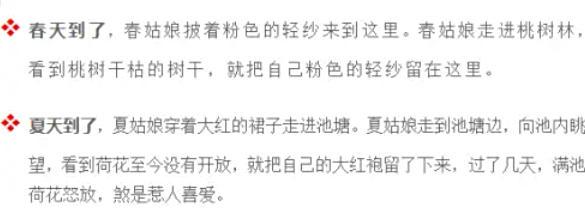
第二步
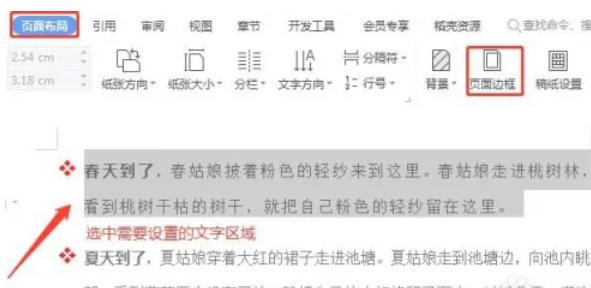
使用鼠标拖动的方式,选中刚刚输入的需要设置蓝色底纹的文字内容。找到Word软件界面上方的“页面布局”选项卡(部分版本可能在“开始”选项卡附近有相关功能,但“页面布局”选项卡下功能更全面),单击该选项卡。
第三步
在“页面布局”选项卡的功能区中,找到“页面边框”按钮并单击,此时会弹出“边框和底纹”对话框。
第四步
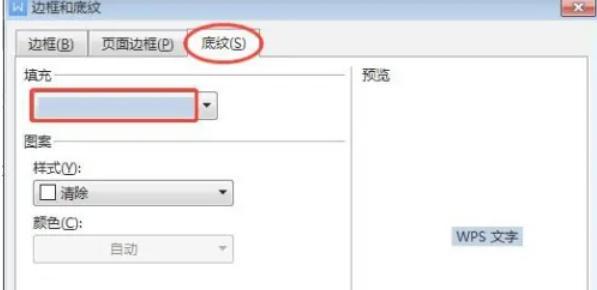
在“边框和底纹”对话框中,切换到“底纹”选项卡。在“填充”选项下,点击颜色下拉菜单,选择“蓝色”。
第五步
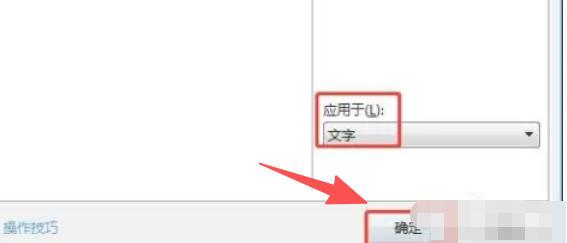
在“应用于”下拉菜单中,选择“文字”,这表示设置的蓝色底纹将只应用于当前选中的文字,而不是段落。
第六步
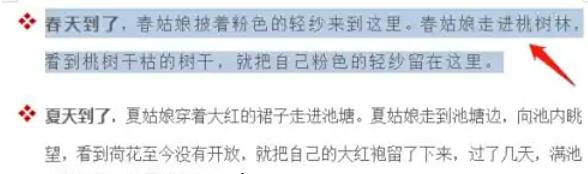
完成上述设置后,点击“边框和底纹”对话框中的“确定”按钮,所选文字就会显示为蓝色底纹效果。
上一篇:窝友自驾 切换账号方法











