
美图秀秀如何给局部上色
- 作者:佚名
- 来源:维塔斯下载
- 时间:2026-04-07
在图像处理中,给局部上色是一项能让图片更具特色和表现力的操作。美图秀秀作为一款广受欢迎的图像处理软件,提供了便捷的局部上色功能。
打开图片
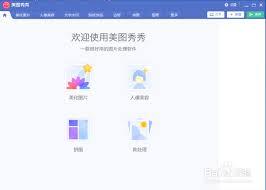
首先,打开美图秀秀软件,点击“打开”按钮,选择你想要进行局部上色的图片。确保图片清晰,这样后续的操作才能更精准。
进入美化界面
图片打开后,点击界面上方的“美化”选项,进入美化图片的操作页面。这里有丰富的基础编辑功能,能为后续的局部上色做铺垫。
选择局部变色笔
在美化界面的左侧工具栏中,仔细寻找“局部变色笔”工具。这就是实现局部上色的关键工具。
设置颜色
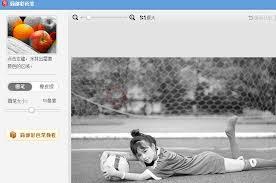
点击“局部变色笔”后,在界面上方会出现颜色设置区域。你可以根据自己的喜好和图片整体风格选择合适的颜色。比如,要给花朵上色,就选择鲜艳的色彩;若想营造复古氛围,可挑选偏暖或偏冷的复古色调。
调整画笔大小及透明度
根据要上色区域的大小,调整画笔的大小。如果是小面积的细节,将画笔调小;对于较大面积的上色,适当调大画笔。同时,还能调整画笔的透明度,透明度越高,颜色叠加越淡,可根据实际需求灵活设置。
开始局部上色
一切准备就绪后,就可以在图片上开始涂抹想要上色的区域了。慢慢地、仔细地涂抹,确保颜色覆盖均匀且不超出边界。比如给人物的嘴唇上色,就精准地涂抹嘴唇部分;给某个物体上色,专注于该物体的轮廓内。
细节处理
上色完成后,若发现有涂抹不均匀或超出范围的地方,可以利用橡皮擦工具进行修正。橡皮擦的大小和透明度同样可以调整,以便更精细地处理细节。
整体效果优化

给局部上色后,还可以通过美图秀秀的其他功能进一步优化图片整体效果。比如调整亮度、对比度、色彩饱和度等,让上色后的局部与整体画面更加协调统一。
通过以上步骤,利用美图秀秀就能轻松实现给局部上色,让平凡的图片变得生动有趣,展现出独特的魅力。无论是个人创作还是专业设计,这一功能都能为你的作品增添别样的光彩。











