
Premiere2018视频怎么添加带状滑动过渡效果
- 作者:佚名
- 来源:维塔斯下载
- 时间:2026-04-07
Premiere2018视频如何添加带状滑动过渡效果呢?一些小伙伴对此是不是还不是很了解呢?这里整理了详细的步骤分享,快一起来看看下面的介绍吧!
Premiere2018视频怎么添加带状滑动过渡效果
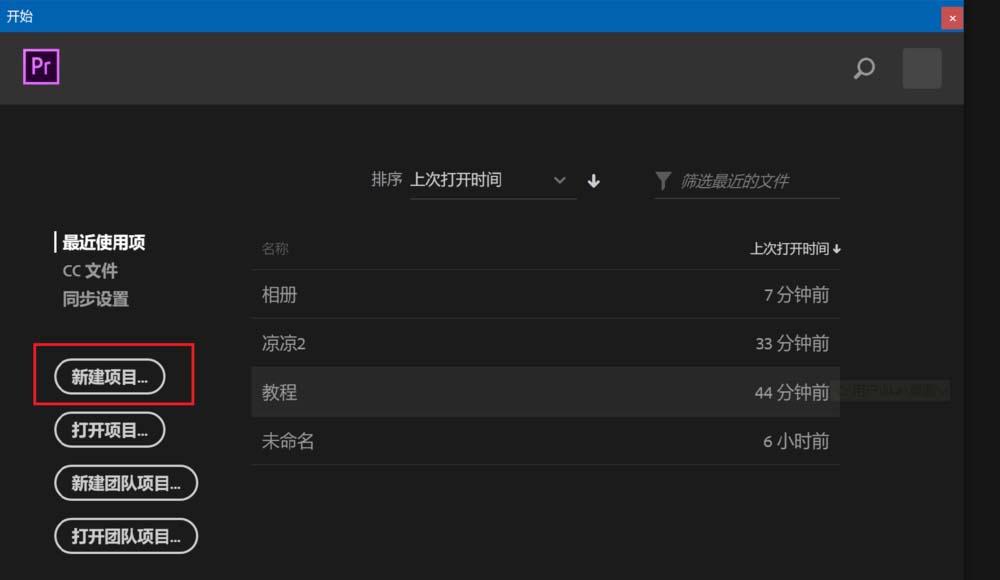
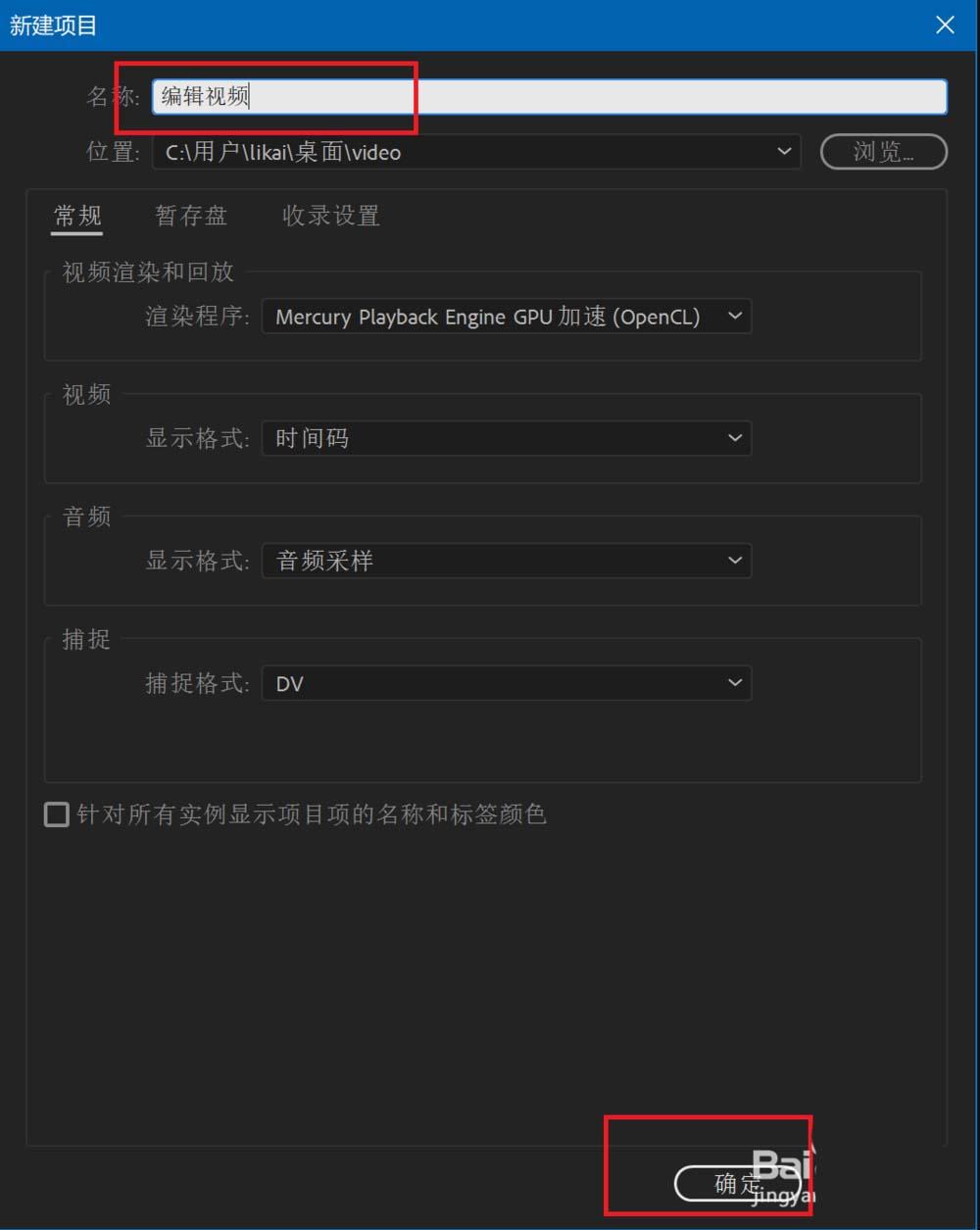
1、先打开Premiere 2018 CC,点击创建项目,填写项目名称后点击确定。
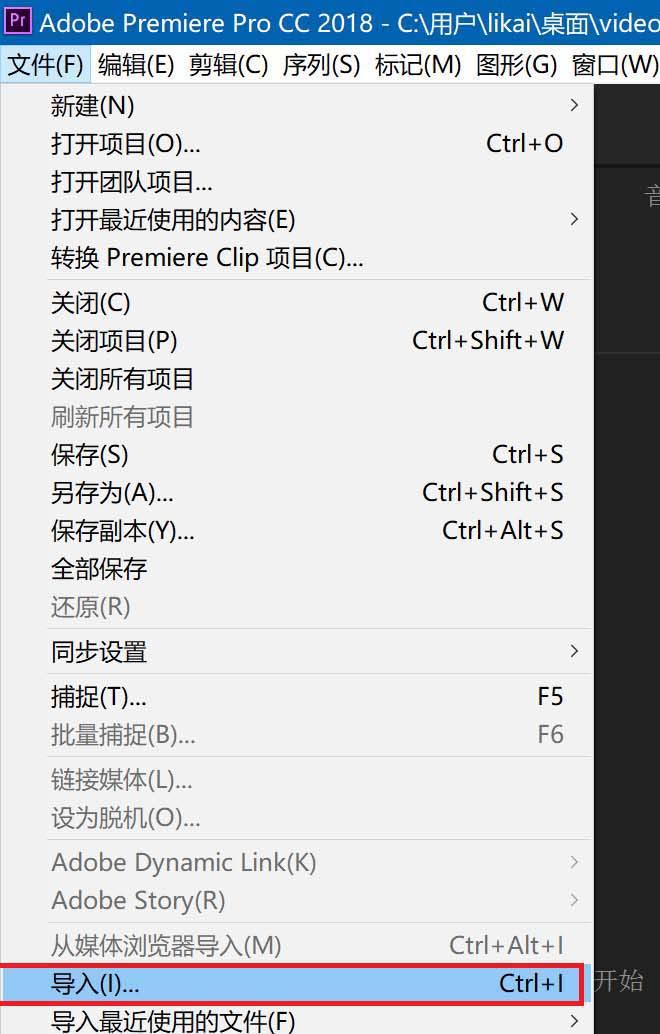
2、然后点击文件,在弹出菜单中选择导入命令。
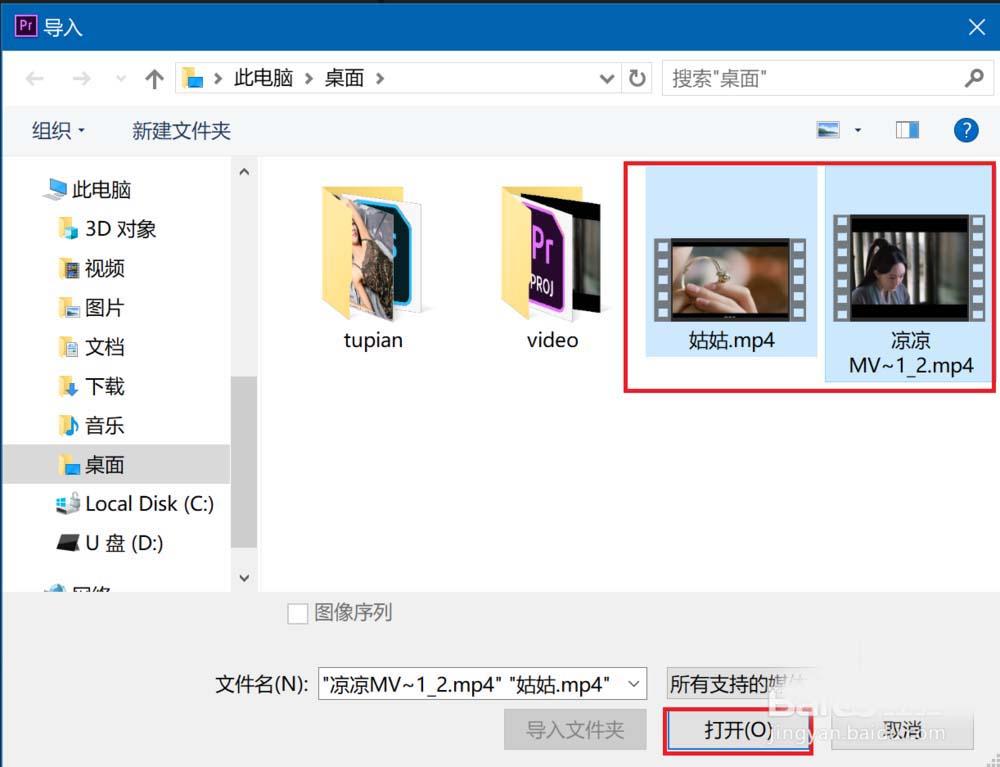
3、然后选中需要编辑的视频文件,然后点击打开。
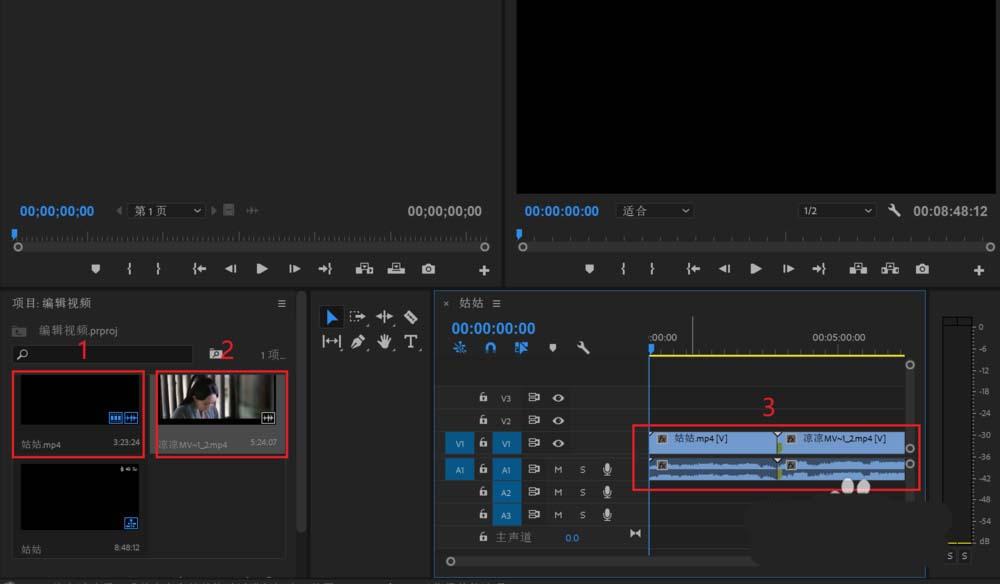
4、接着将导入的视频依次拖动到右侧的时间轴窗格中。
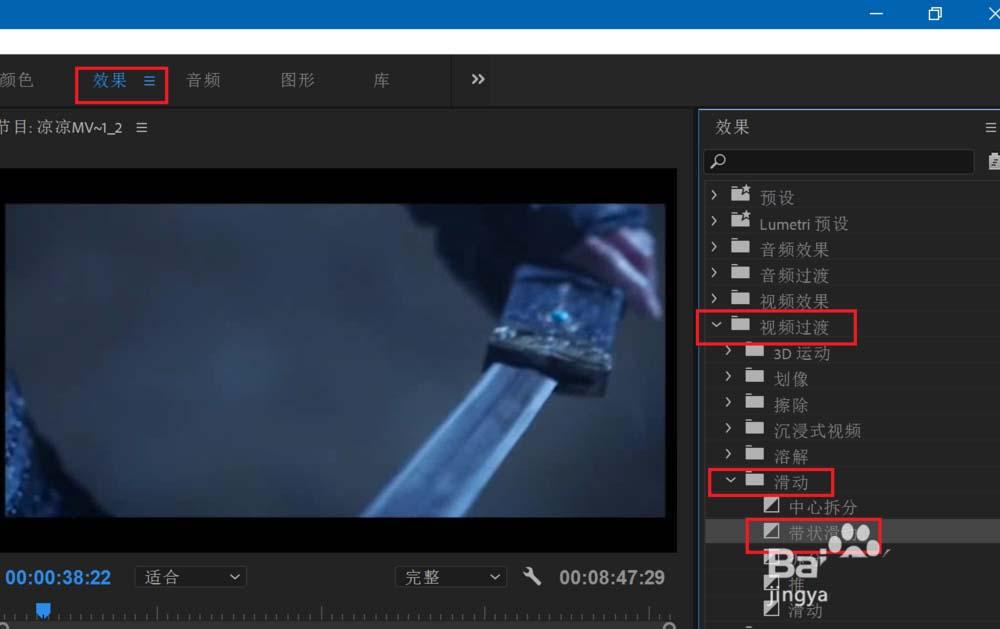
5、然后点击上方的效果,在右侧找到视频过渡,滑动,带状滑动命令。
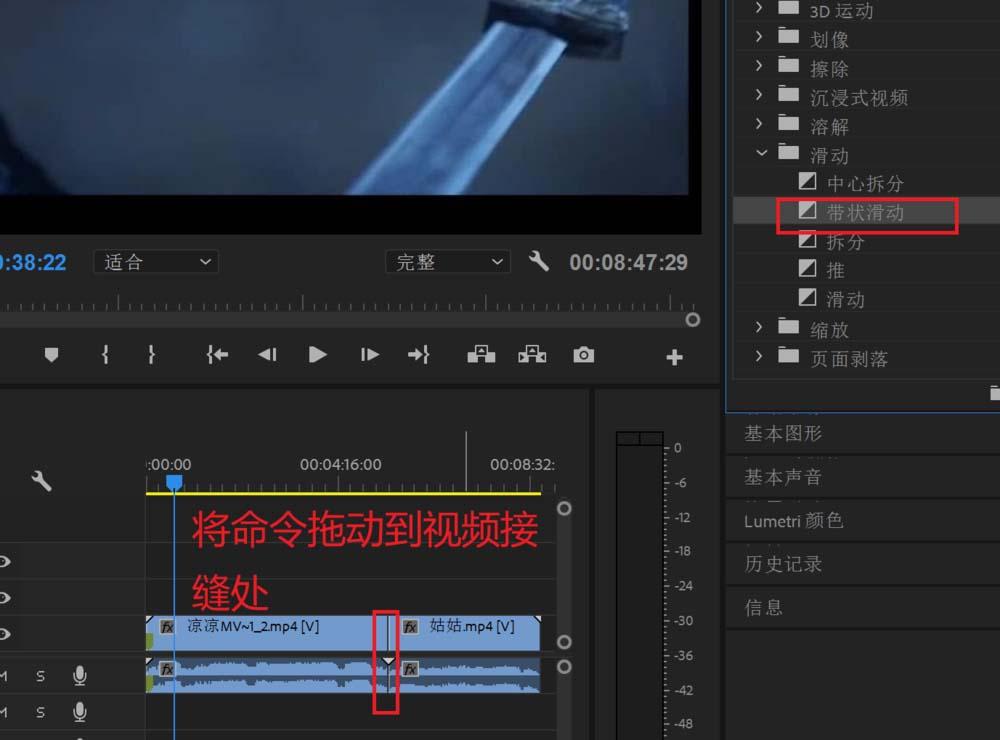
6、再将命令拖动到视频接缝位置处,松开鼠标左键。
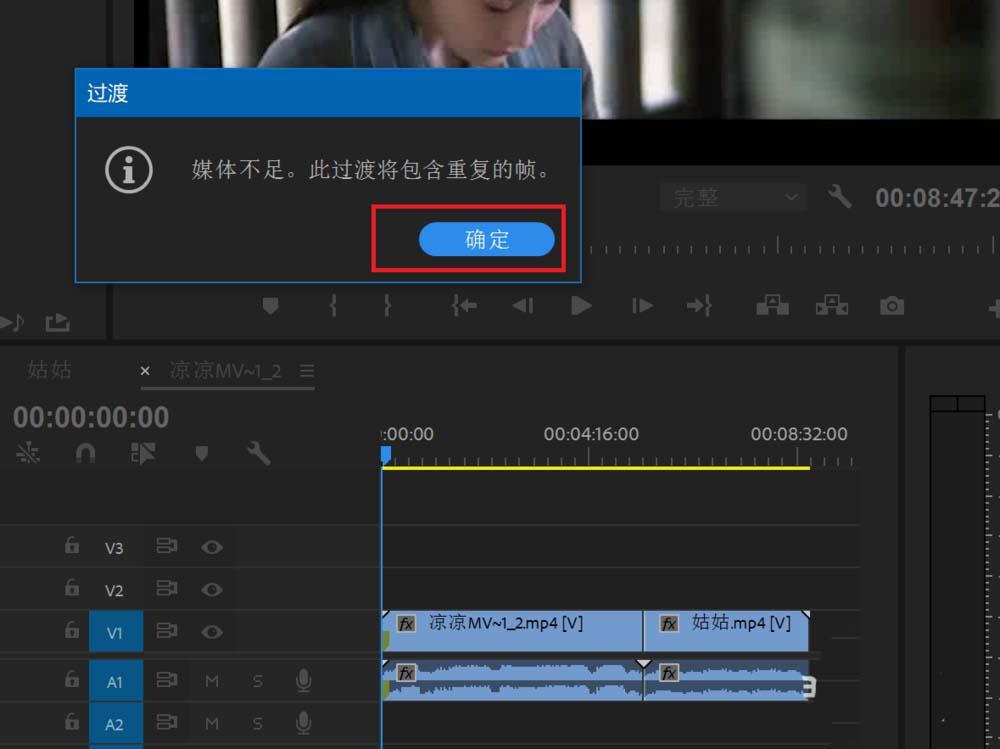
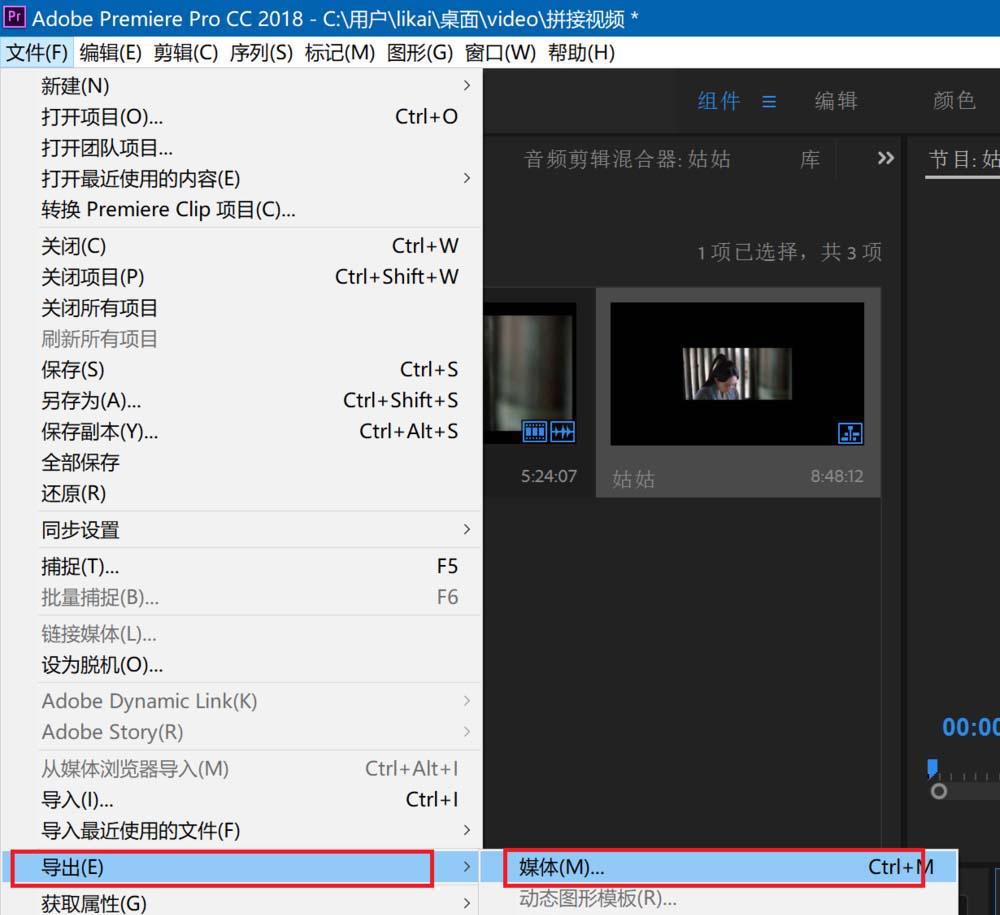
7、最后在弹出的对话框中点击确定,然后通过文件,导出,媒体命令来讲文件另存为。
上一篇:美图秀秀如何给局部上色
下一篇:图吧工具箱如何查看cpu天梯图











