
Mindhive思维导图手机版设置自动调整卡片大小的方法
- 作者:佚名
- 来源:维塔斯下载
- 时间:2026-04-12
Mindhive思维导图APP是一款专门为用户提供的制作思维导图的应用软件,相信不少用户总是使用这款软件进行思维导图的创建,提供的思维导图模板样式非常多,可以自由的选择使用,而在操作该应用创建思维导图的时候,总是会遇到导图中创建的卡片有些时候会自动变大或者变小的情况,如果想要让当前的卡片内容看起来符合自己的操作需求,那么用户可以开启自动调整功能,启用该功能之后页面上的卡片大小会自动的调整到最为合适的大小,方便用户编辑和查看,除此之外还可以设置隐藏卡片中的文本内容等。
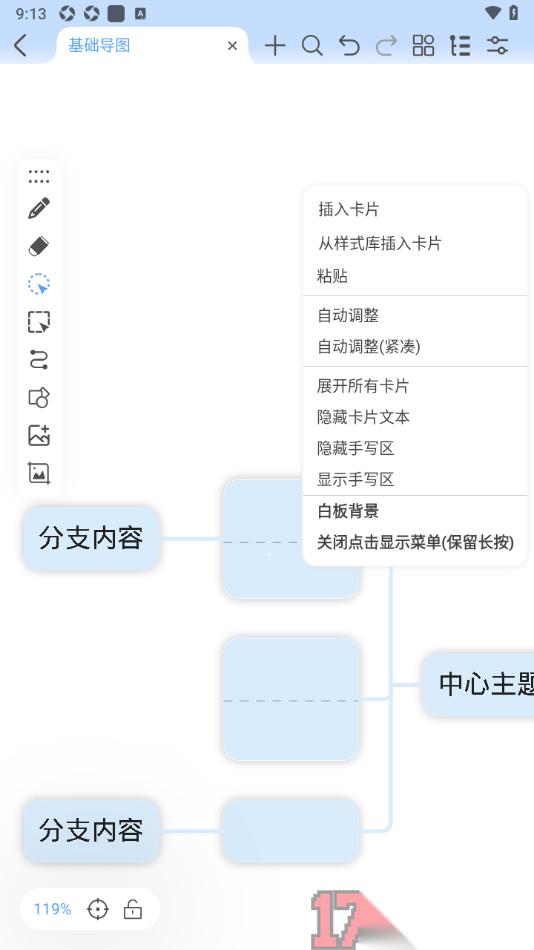
方法步骤
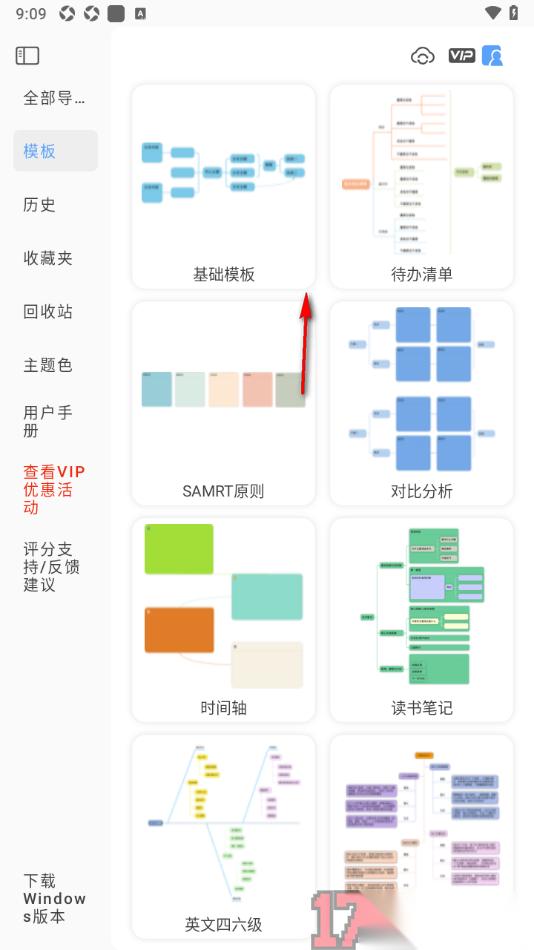
1.在手机上找到Mindhive思维导图APP这款软件点击打开,选择一个自己喜欢的模板样式点击一下即可进入。
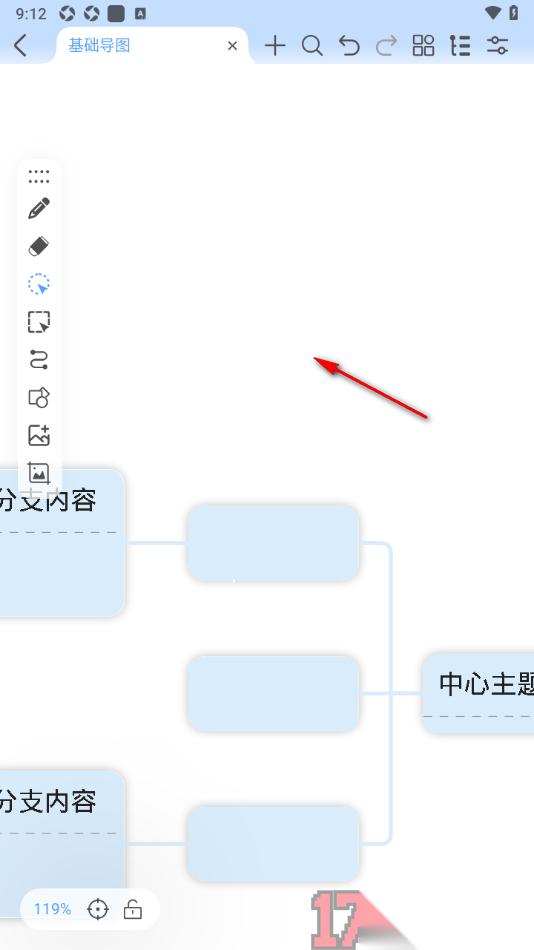
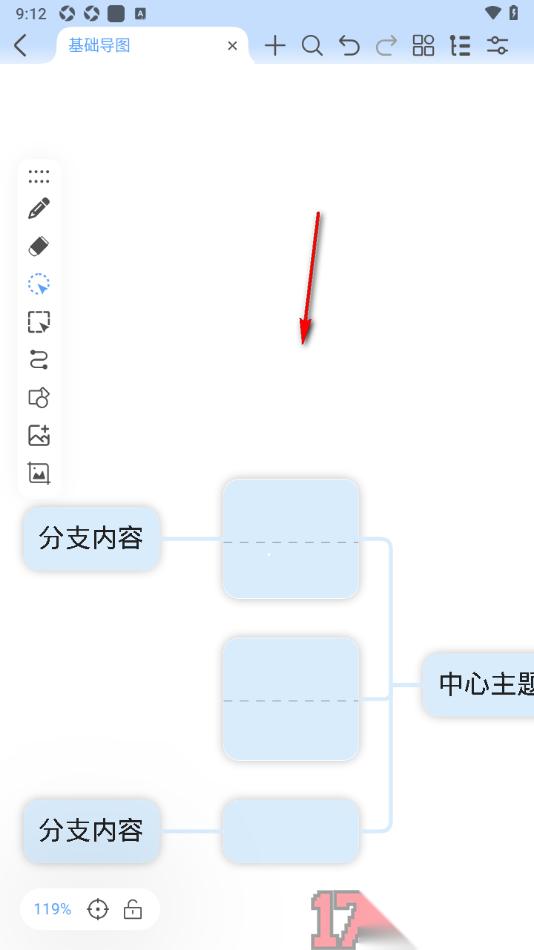
2.当我们进入到页面之后想要将卡片大小自动调整,那么可以点击一下画布的空白位置区域。
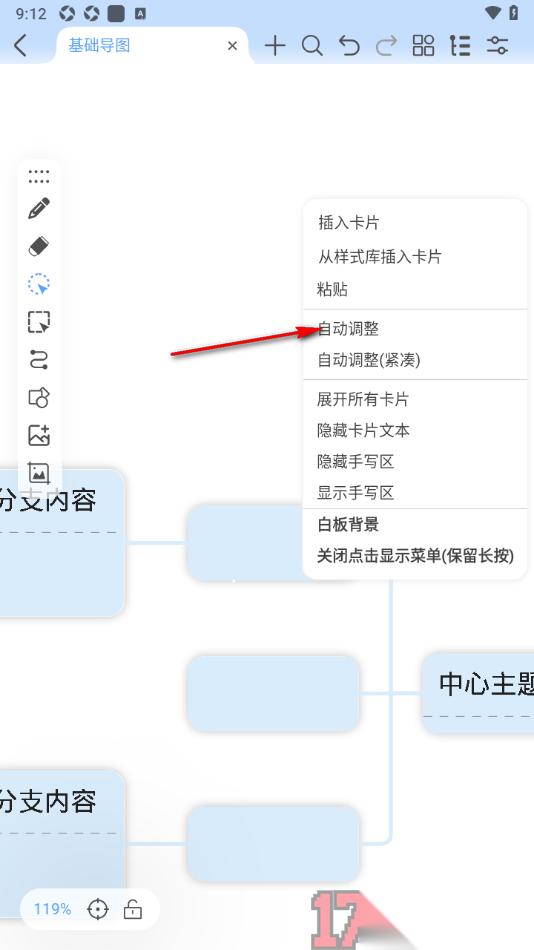
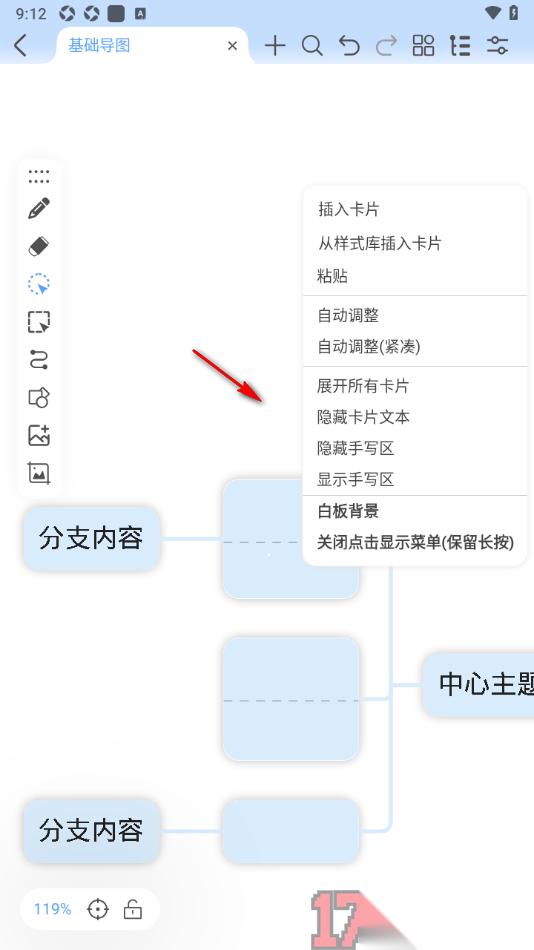
3.这时候页面上会弹出一个菜单选项窗口,找到其中的【自动调整】选项,将其点击即可启用。
4.这时候即可查看到页面上显示的卡片已经变小许多了,如果卡片显得太大导致自己编辑起来不太方便。
5.除此之外用户还可以根据需求设置隐藏手写区、显示手写区以及设置插入卡片到空白区域等,如图所示。
在很多小伙伴的手机上会安装Mindhive思维导图APP这款软件来使用,大家在操作这款软件的过程中有些时候想要知道如何才能设置自动调整卡片大小,让卡片展示出来的大小符合自己的编辑需求,那么用户可以参考上述的步骤教程来操作即可。
上一篇:如何在Word中插入脚注
下一篇:迅雷极速版怎么开启预下载功能











