
Mindhive思维导图手机版设置调整下层级间距大小的方法
- 作者:佚名
- 来源:维塔斯下载
- 时间:2026-04-15
Mindhive思维导图APP看名字就知道是一款专门用来创建思维导图的应用软件,在该应用中提供的思维导图内容非常的丰富,包含了各种个性化的模板样式以及卡片样式,同时还可以更改导图的布局样式等,其中还提供了一个更改同级层级间距和下层级间距功能,如果想要将子节点和中心主题框的间距调大显示,那么可以直接选中中心主题框,进入到样式设置页面中,找到下层级间距功能,自定义调整间距大小,之后节点主题框和中心主题框的间距就会有相应的变化,还支持设置显示下划虚线、更改字体大小等。
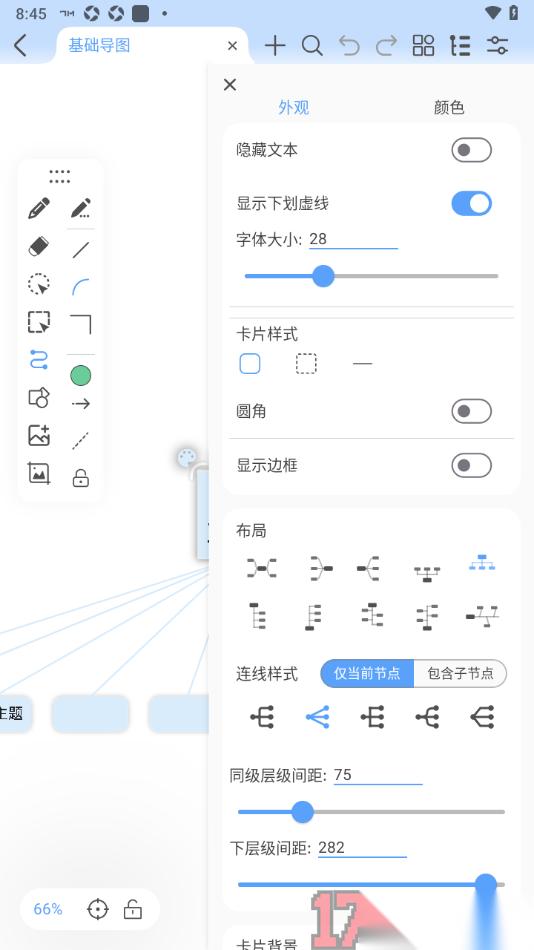
方法步骤
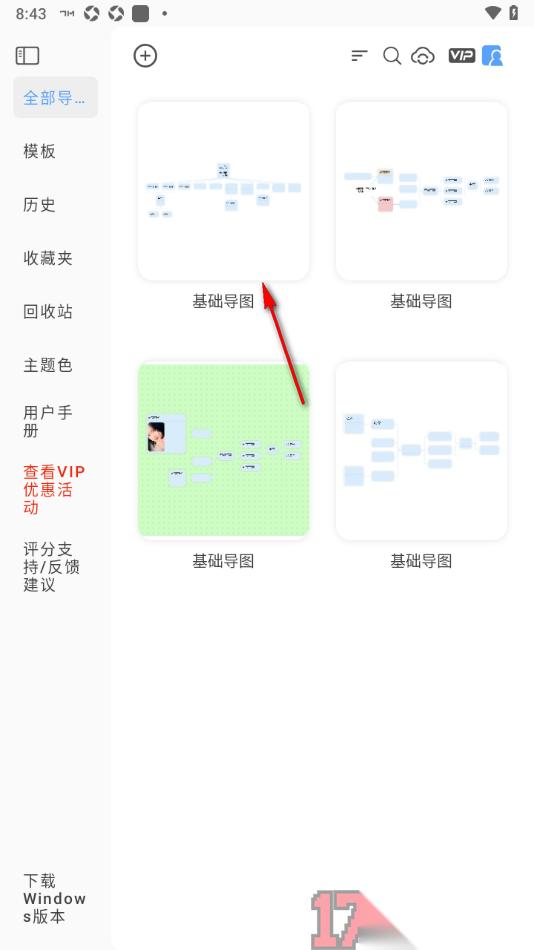
1.在手机上找到Mindhive思维导图APP这款软件点击打开,在打开的页面上选择自己想要创建的思维导图点击打开。
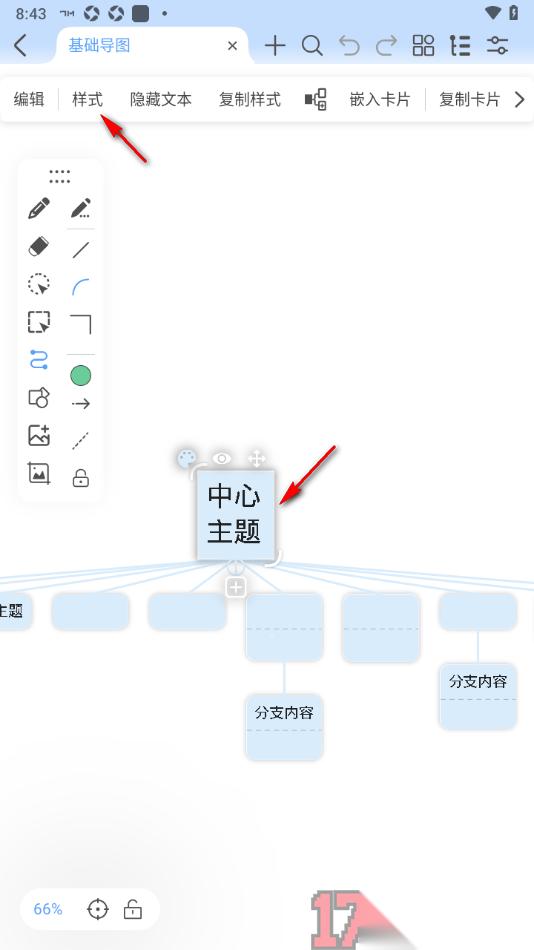
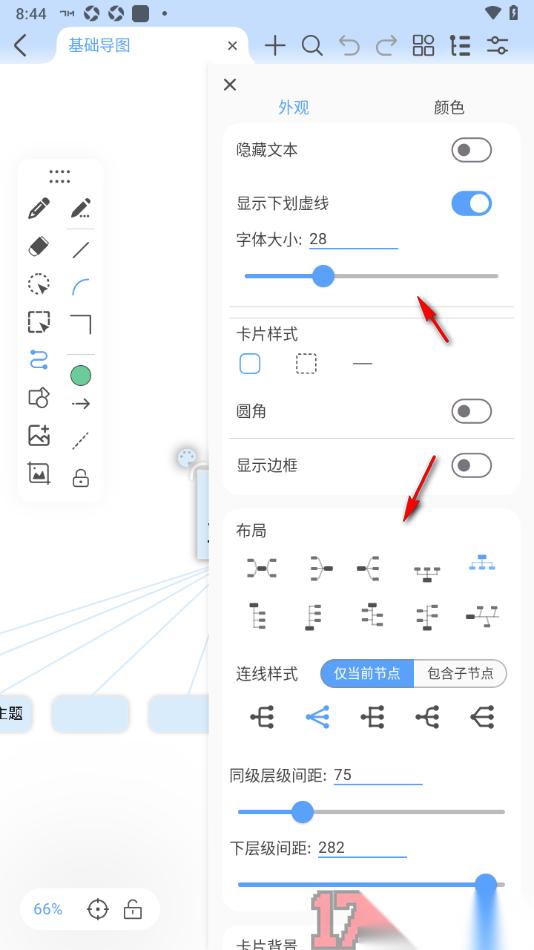
2.当我们进入到页面之后,将中心主题框选中,再点击上方显示出来的【样式】选项即可打开右侧边栏窗口。
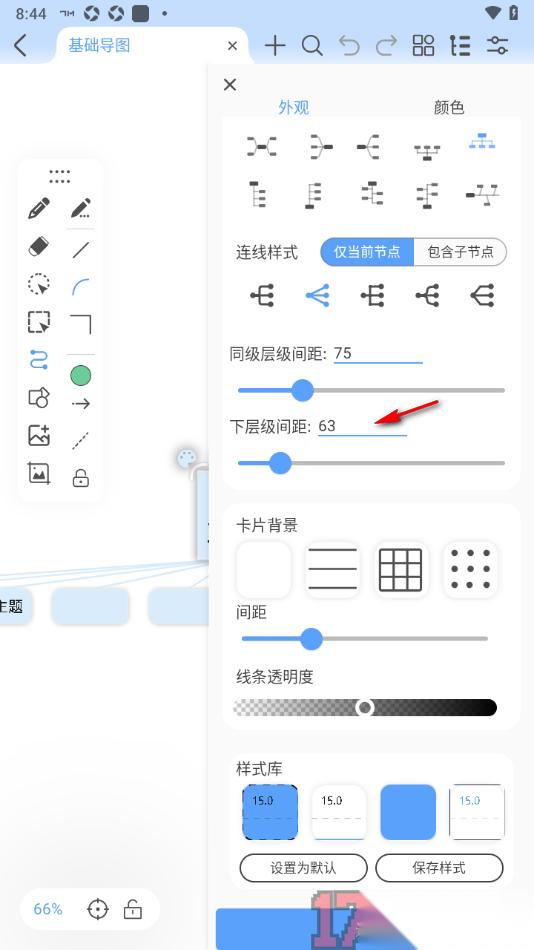
3.在当前打开的页面上即可查看到显示的相关内容信息,滚动页面选项找到底部显示的【下层级间距】功能,将参数数值设置大一点。
4.这时候返回到编辑页面中即可查看到导图中中心主题框和子节点的间距有相应的变化。
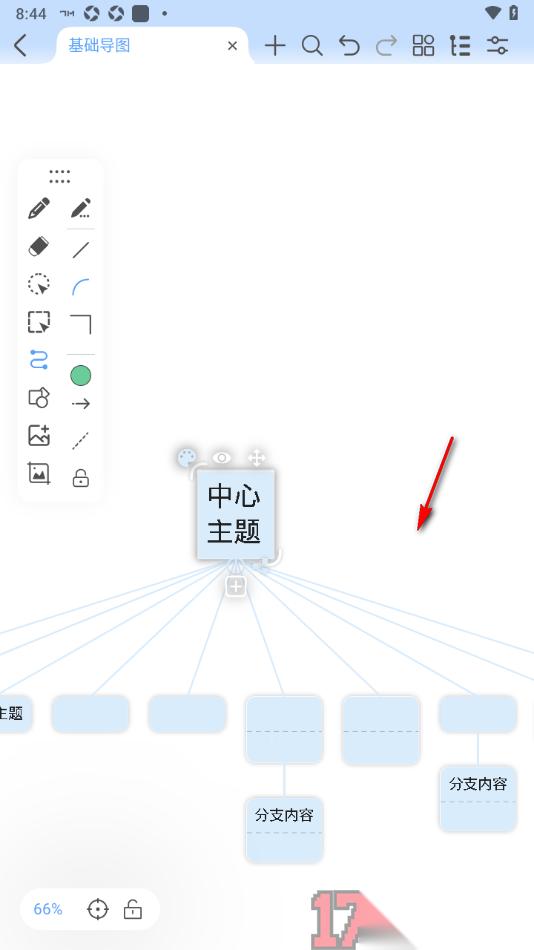
5.除此之外用户还可以根据需求设置同级层级间距、显示边框、卡片样式等相关内容信息,如图所示。
很多用户平时有编辑思维导图的需求,那么用户可以在手机上安装Mindhive思维导图APP这款软件来使用,大家在操作这款软件的过程中有些时候想要知道如何才能将中心主题框和子节点的间距调大显示,那么用户可以将下层级间距功能找到进行调节即可。
上一篇:魔豆剧场app会员开通方法
下一篇:汽车之家买车网官网入口在哪











